Den Bericht im richtigen Einsatz erfassen
Öffnen Sie den Auftrag und wechseln Sie zu „Arbeit“. Prüfen Sie den persönlichen Einsatzstatus. Im Bereich „Mein Einsatzbericht“ finden Sie „Ausgeführte Arbeiten“, „Material“, „Ergebnis / Abweichungen“ und „Hinweis an das Büro“. Beschreiben Sie konkret, was erledigt wurde und welche Punkte offenbleiben.
Texteingaben können zunächst als lokaler Entwurf vorliegen. Dadurch sind sie nicht automatisch als abgeschlossener Bericht im Büro verfügbar. Verwenden Sie für die Übergabe des Berichts die vorgesehene Speicherung und kontrollieren Sie deren bestätigtes Ergebnis.
Den Bericht speichern
-
Lesen Sie Ihre Angaben im Bericht vollständig durch.
-
Verwenden Sie „In CloudCRM speichern“.
-
Warten Sie auf die Rückmeldung und prüfen Sie gegebenenfalls offene Übertragungen.
-
Kontrollieren Sie den gespeicherten Bericht im Einsatz.
-
Ändern Sie bei Bedarf den Text und speichern Sie den neuen Stand erneut, bevor Sie die Einreichung vorbereiten.
Lokalen Entwurf und Serverstand unterscheiden
„Lokalen Entwurf verwerfen“ betrifft die dafür vorgesehenen lokalen Eingaben. Lesen Sie die Bestätigung und verwenden Sie die Aktion nur, wenn diese Eingaben tatsächlich verworfen werden sollen. Sie ist kein allgemeiner Reparaturschritt für einen Verbindungsfehler.
Bleibt die Speicherung unbestätigt oder wird ein Konflikt gemeldet, öffnen Sie die offenen Übertragungen. Vergleichen beziehungsweise klären Sie den vorhandenen Vorgang. Ein neuer unabhängiger Bericht kann die Zuordnung erschweren, während der ursprüngliche Speicherauftrag noch ungeklärt ist.
Den eigenen Einsatz einreichen
Beenden Sie zuerst Ihre persönliche Zeiterfassung. Übertragen und klären Sie alle offenen Änderungen und Bilder. Ein noch nicht gespeicherter Berichtsentwurf muss ebenfalls zuvor in CloudCRM gespeichert werden. Die App prüft diese Voraussetzungen vor der Einreichung.
Wählen Sie „Meinen Einsatzbericht einreichen“. Im Dialog „Eigenen Einsatzbericht einreichen“ wählen Sie das Ergebnis: „Erledigt“, „Teilweise erledigt“ oder „Nicht durchgeführt“. Ergänzen Sie die „Begründung / Ergebnisbeschreibung“ passend zum tatsächlichen Verlauf. Lesen Sie die Zusammenfassung und bestätigen Sie über „Bericht einreichen“.
Nach der Einreichung prüfen
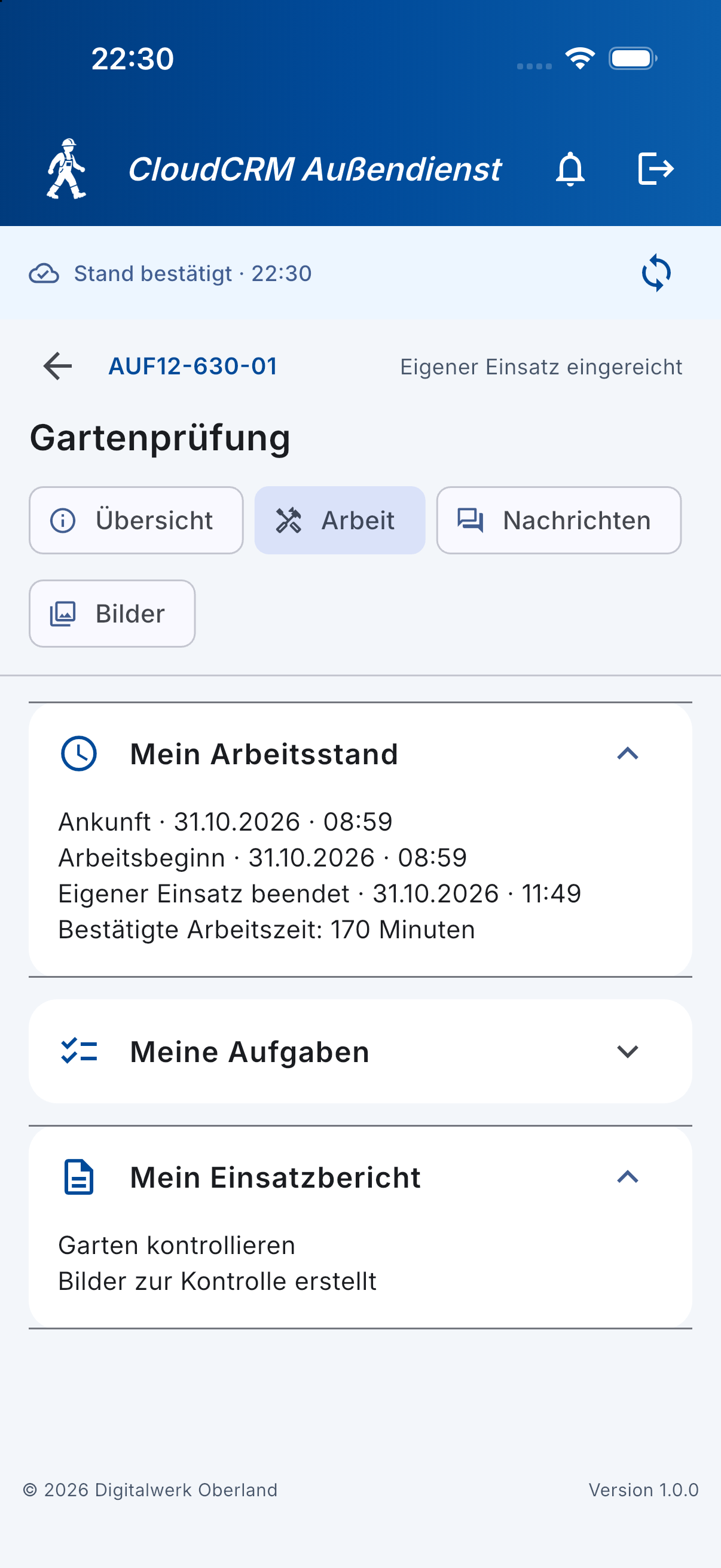
Warten Sie auf die bestätigte Rückmeldung und kontrollieren Sie Ihren Einsatzstatus. Das Beispielbild zeigt einen bereits eingereichten eigenen Einsatz mit gespeichertem Bericht und bestätigten Zeiten. Die Bearbeitungsmöglichkeiten ändern sich mit diesem Zustand.
Die Einreichung betrifft Ihren eigenen Einsatz. Der Gesamtauftrag und die Einsätze anderer Mitarbeiter bleiben in der Verantwortung des Büros. Melden Sie weitere Rückfragen über die auftragsbezogenen Nachrichten. Ein eingereichter eigener Bericht bedeutet daher nicht automatisch, dass der gesamte Kundenauftrag abgeschlossen oder abgerechnet ist.