Das Steuer-Center am Tablet öffnen
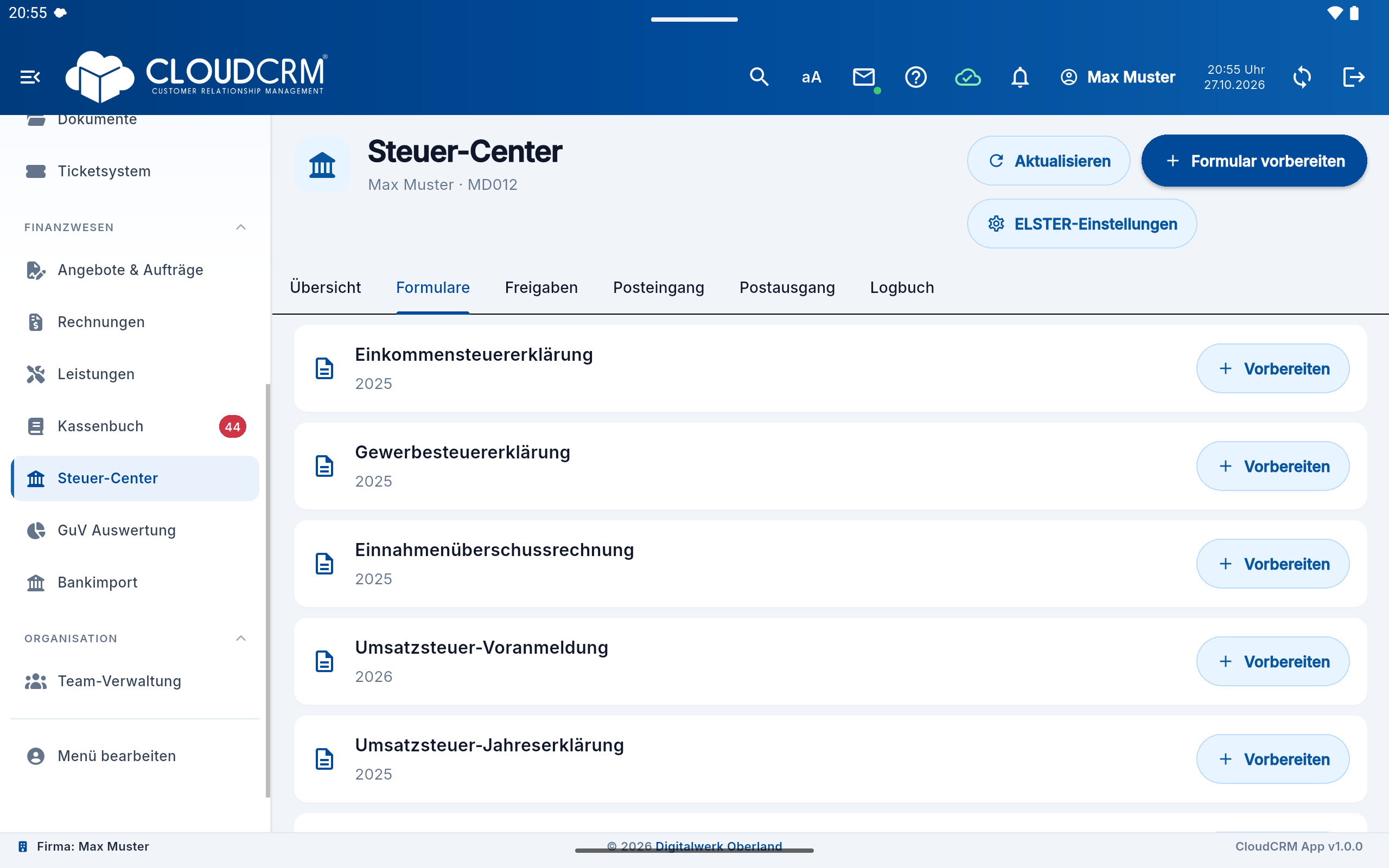
Wählen Sie das Steuer-Center in der App-Navigation, sofern es für Ihre Firma und Ihren Zugang freigegeben ist. Prüfen Sie die Firma und den Verbindungsstand. Die App verwendet eigene Ansichten; Positionen und Registerkarten können deshalb von der Weboberfläche abweichen.
In der Tablet-Ansicht finden Sie Bereiche wie Überblick, Formulare, Freigaben, Posteingang, Postausgang und Logbuch. „ELSTER Einstellungen“ führt zu den angebotenen Zertifikats- und Abruffunktionen. „Formulare vorbereiten“ öffnet den Einstieg in die Formularbearbeitung.
Ein Formular bearbeiten
-
Öffnen Sie die Formulare und wählen Sie das angebotene Verfahren sowie Jahr beziehungsweise Zeitraum.
-
Prüfen Sie die Firmen- und Verfahrensdaten.
-
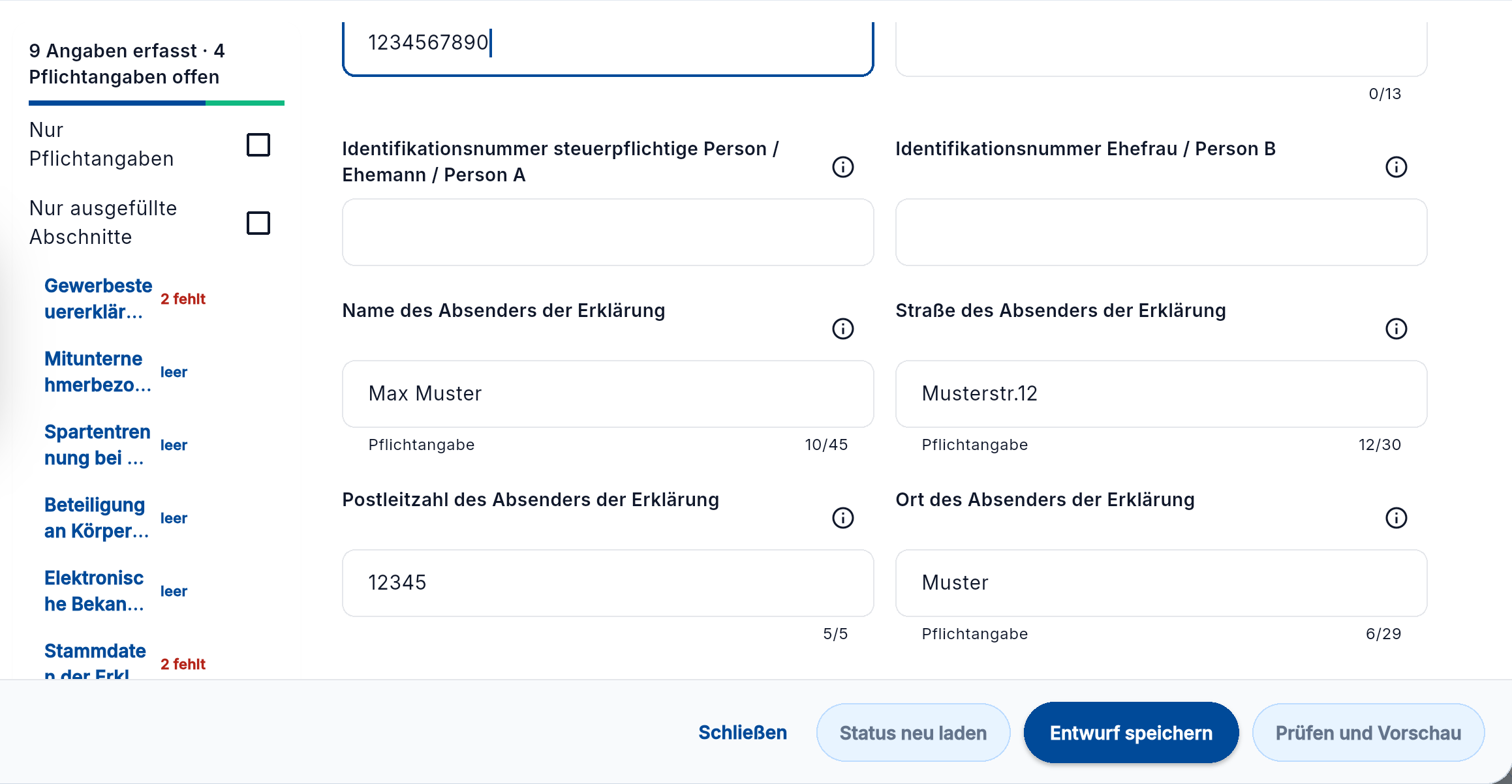
Wechseln Sie über die Abschnittsauswahl durch das Formular und ergänzen Sie die benötigten Angaben.
-
Speichern Sie den Entwurf und warten Sie auf die bestätigte Rückmeldung.
-
Starten Sie den angebotenen Prüfschritt mit Vorschau. Lesen Sie Rückmeldungen und Dokument.
-
Führen Sie Freigabe und Versand nur aus, wenn sie für diesen Datenstand und Ihre Rechte angeboten werden.
Datenstände und Rechte beachten
Eine Freigabe gehört zum geprüften gespeicherten Stand. Ändern Sie Angaben danach, kann eine neue Prüfung und Freigabe erforderlich sein. Die Erlaubnis zur Bearbeitung bedeutet nicht automatisch, dass Sie auch freigeben, senden oder Zertifikate verwalten dürfen.
Der Wechsel zum Web ändert diese Voraussetzungen nicht. Kontrollieren Sie vor einer Übergabe den bestätigten Serverstand. Teilen Sie der anderen Person mit, welcher Vorgang und welcher Schritt offen ist. Ein noch lokal ausstehender Speichervorgang ist keine verlässliche gemeinsame Arbeitsgrundlage.
Online-Ergebnisse gezielt prüfen
Steueraktionen benötigen die jeweiligen Serverprüfungen und gegebenenfalls eine Verbindung zum ELSTER-Dienst. Eine lokal lesbare Formularansicht ist keine Bestätigung einer erfolgreichen Prüfung oder Übermittlung. Lesen Sie die Rückmeldung nach jeder Aktion.
Bleibt eine Antwort aus, öffnen Sie den Übertragungsstatus „Änderungen und Ergebnisse prüfen“ und fragen Sie das Ergebnis des bestehenden Vorgangs ab. Eine unbekannte Versandantwort darf nicht durch eine neue, unabhängige Übermittlung ersetzt werden. Der aktuelle Status und das gespeicherte Protokoll sind zuerst zu klären.
Die weiterführenden Anleitungen nutzen
Der grundlegende Ablauf ist unter „Steuer-Center: Überblick, Bereiche und Arbeitsablauf“ beschrieben. Für Anlagen, Posteingang und Berichtigungen gelten die jeweils unterstützten Verfahren und Voraussetzungen. Die Bilder dieses Artikels zeigen die native Tablet-App und werden bewusst nur für deren Bedienung verwendet.