Den richtigen Kunden suchen
Öffnen Sie den Kundenbereich und verwenden Sie die angebotene Suche. Prüfen Sie bei ähnlichen Namen zusätzliche Merkmale wie Kundennummer, Firma oder Anschrift. Öffnen Sie erst dann die passende Akte. So vermeiden Sie, eine Notiz oder einen neuen Vorgang einem gleichnamigen Kunden zuzuordnen.
Kontrollieren Sie in der Akte die Stammdaten und die aktuell gewählte Firma. Welche Bearbeitungsaktionen verfügbar sind, hängt von Ihren Rechten und dem unterstützten App-Modul ab. Eine lesbare Akte kann deshalb weniger Aktionen enthalten als die Ansicht einer Administration.
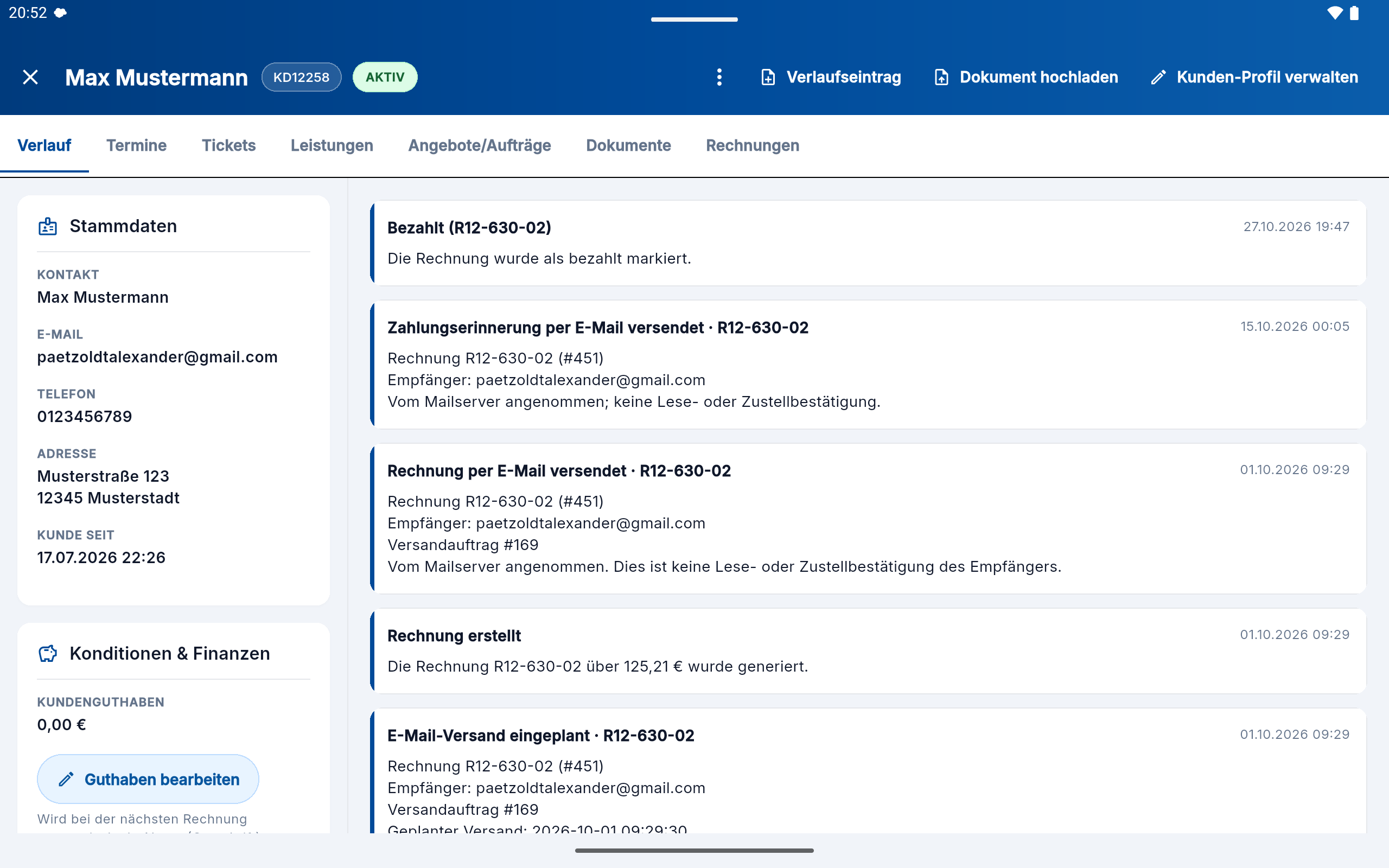
Die Bereiche der Akte verwenden
Die Kundenakte ordnet verschiedene Vorgänge dem Kunden zu. Je nach Bestand und Freigaben finden Sie Verlauf, Termine, Tickets, Leistungen, Angebote/Aufträge, Dokumente und Rechnungen. Wechseln Sie in den Bereich, der zu Ihrer aktuellen Frage passt. Die Beschriftung und die Anzahl der Einträge helfen bei der Orientierung.
Innerhalb zugehöriger Listen steht die Suche „Einträge durchsuchen“ zur Verfügung. Sie grenzt die Einträge dieses Bereichs ein. Eine leere Trefferliste kann daher durch den Suchbegriff entstehen. Löschen Sie die Suche, bevor Sie annehmen, dass für diesen Kunden keine Unterlagen vorhanden sind.
Einen zugeordneten Vorgang öffnen
-
Kundenakte öffnen und den Kunden eindeutig prüfen.
-
Den passenden Bereich auswählen, etwa Termine oder Dokumente.
-
Bei größeren Listen „Einträge durchsuchen“ verwenden.
-
Den gewünschten Eintrag anhand seiner Angaben öffnen. Bei Rechnungen helfen Datum, Betrag, Fälligkeit und offener Betrag.
-
Die benötigte Aktion in der Detailansicht ausführen und anschließend Rückmeldung sowie Übertragungsstand kontrollieren.
Stammdaten und Vorgangsdaten unterscheiden
Ändern Sie allgemeine Kundendaten über die dafür vorgesehene Kundenbearbeitung. Angaben zu einer bestimmten Rechnung, einem Ticket oder Termin gehören in den jeweiligen Vorgang. Eine Änderung an einer Notiz ist kein Ersatz für eine korrigierte Kundenanschrift.
Beim Anlegen eines neuen zugehörigen Vorgangs kontrollieren Sie die vorausgewählte Kundenzuordnung. Lesen Sie vor dem Speichern die Pflichtfelder und angebotenen Auswahlwerte. Falls die App eine Zuordnung wegen eines geänderten Serverstands ablehnt, prüfen Sie die Meldung und gegebenenfalls den Abgleich, statt einen zweiten Kunden anzulegen.
Dokumente und Freigaben beachten
Dokumenteinträge können Angaben wie Datum, Kategorie, Größe und Freigabe zeigen. „Team“ und „Privat“ beschreiben unterschiedliche Sichtbarkeit. Die Tatsache, dass eine Datei in Ihrer Akte erscheint, bedeutet nicht automatisch, dass alle Teammitglieder sie öffnen können.
Prüfen Sie bei fehlenden Einträgen Suche, Rechte und letzten Datenabgleich. Arbeiten mehrere Personen gleichzeitig, kann eine Versionsabweichung eine bewusste Konfliktlösung verlangen. Wie Sie den Stand vergleichen, beschreibt „Synchronisierung und offene Ergebnisse prüfen“.