Den richtigen Nachrichtenbereich öffnen
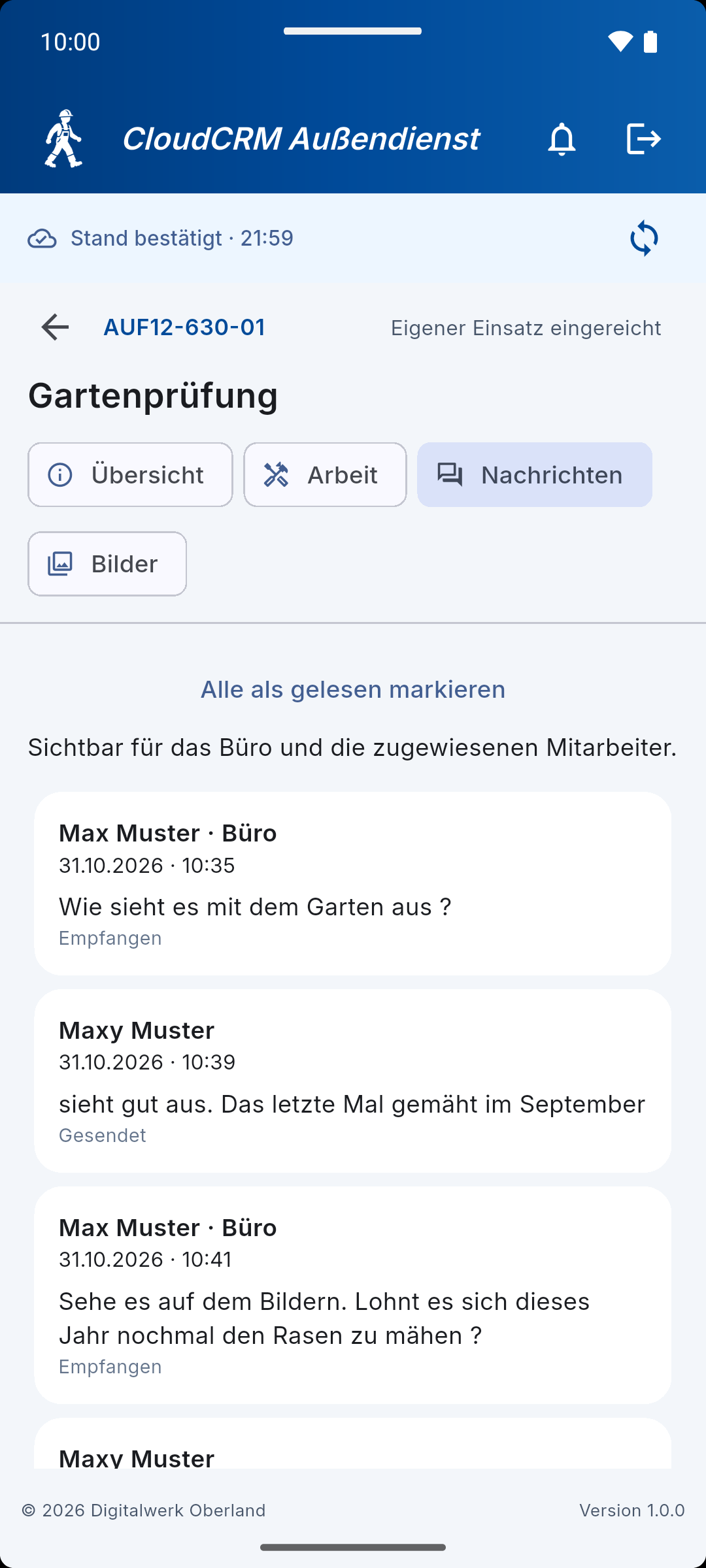
Öffnen Sie den betreffenden Auftrag und wählen Sie „Nachrichten“. Prüfen Sie den Auftragstitel, bevor Sie schreiben. Die Unterhaltung ist dem Auftrag zugeordnet; sie ist kein frei adressierbarer privater Chat. Beachten Sie den Sichtbarkeitshinweis in der App, der die beteiligten Empfänger beschreibt.
Lesen Sie vorhandene Nachrichten und deren Zeitangaben. So können Sie an den bisherigen Stand anknüpfen und vermeiden, eine bereits beantwortete Frage erneut zu stellen. Für andere Aufträge verwenden Sie deren eigenen Nachrichtenbereich.
Eine Nachricht senden
-
Den Auftrag und die sichtbare Unterhaltung kontrollieren.
-
Die Nachricht im vorgesehenen Eingabefeld formulieren. Benennen Sie den konkreten Sachverhalt und die benötigte Rückmeldung.
-
„Nachricht senden“ wählen.
-
Auf die Rückmeldung achten und prüfen, ob die Übertragung bestätigt wurde oder noch aussteht.
-
Bei einer offenen Bestätigung die vorhandene Übertragung klären, bevor Sie denselben Inhalt erneut senden.
Sichtbarkeit und Gelesen-Status verstehen
„Alle als gelesen markieren“ bezieht sich auf die dafür vorgesehenen Nachrichten im geöffneten Bereich. Eine Gelesen-Markierung ist kein Ersatz für eine inhaltliche Antwort. Schreiben Sie ausdrücklich zurück, wenn das Büro eine Entscheidung oder Bestätigung benötigt.
Auch die App unterscheidet eine angeforderte Kennzeichnung von einer bestätigten Serverantwort. Bleibt deren Ergebnis offen, kann die Änderung zunächst als ausstehend geführt werden. Schließen Sie nicht allein aus einer kurz sichtbaren Darstellung, dass bereits alle Beteiligten denselben bestätigten Stand sehen.
Benachrichtigungen nutzen
Die App kann auf neue beziehungsweise geänderte Informationen hinweisen. Öffnen Sie den zugehörigen Auftrag und lesen Sie den Inhalt in der App. Eine kurze Systembenachrichtigung enthält nicht zwingend den vollständigen aktuellen Sachverhalt.
Eine Registrierung für Push-Mitteilungen ist noch keine Bestätigung, dass jede einzelne Mitteilung zugestellt wurde. Prüfen Sie die angebotenen Benachrichtigungseinstellungen und den aktuellen Verbindungsstand. Wenn Sie auf eine wichtige Antwort warten, gleichen Sie den Auftrag aktiv ab, statt ausschließlich auf einen Push-Hinweis zu warten.
Bei fehlender Verbindung weiterarbeiten
Ein Nachrichtenentwurf und eine ausstehende Übertragung sind unterschiedliche Stände. Die App kann darauf hinweisen, dass für einen Auftrag bereits eine Nachricht auf Bestätigung wartet; weiterer Text kann dann als Entwurf erhalten bleiben. Lesen Sie diesen Hinweis und prüfen Sie die offenen Übertragungen.
Für eine zeitkritische Abstimmung verwenden Sie den mit Ihrem Büro vereinbarten Kontaktweg. Halten Sie anschließend die für den Auftrag wichtige Information nachvollziehbar fest. Zum Abgleich und zur Klärung eines Konflikts hilft „Offline arbeiten und offene Übertragungen klären“.