Bevor Sie beginnen
Sie benötigen das Recht, Aufgaben einzusehen. Welche Statusaktionen verfügbar sind, hängt von Ihren Rechten und Ihrer Zuständigkeit ab.
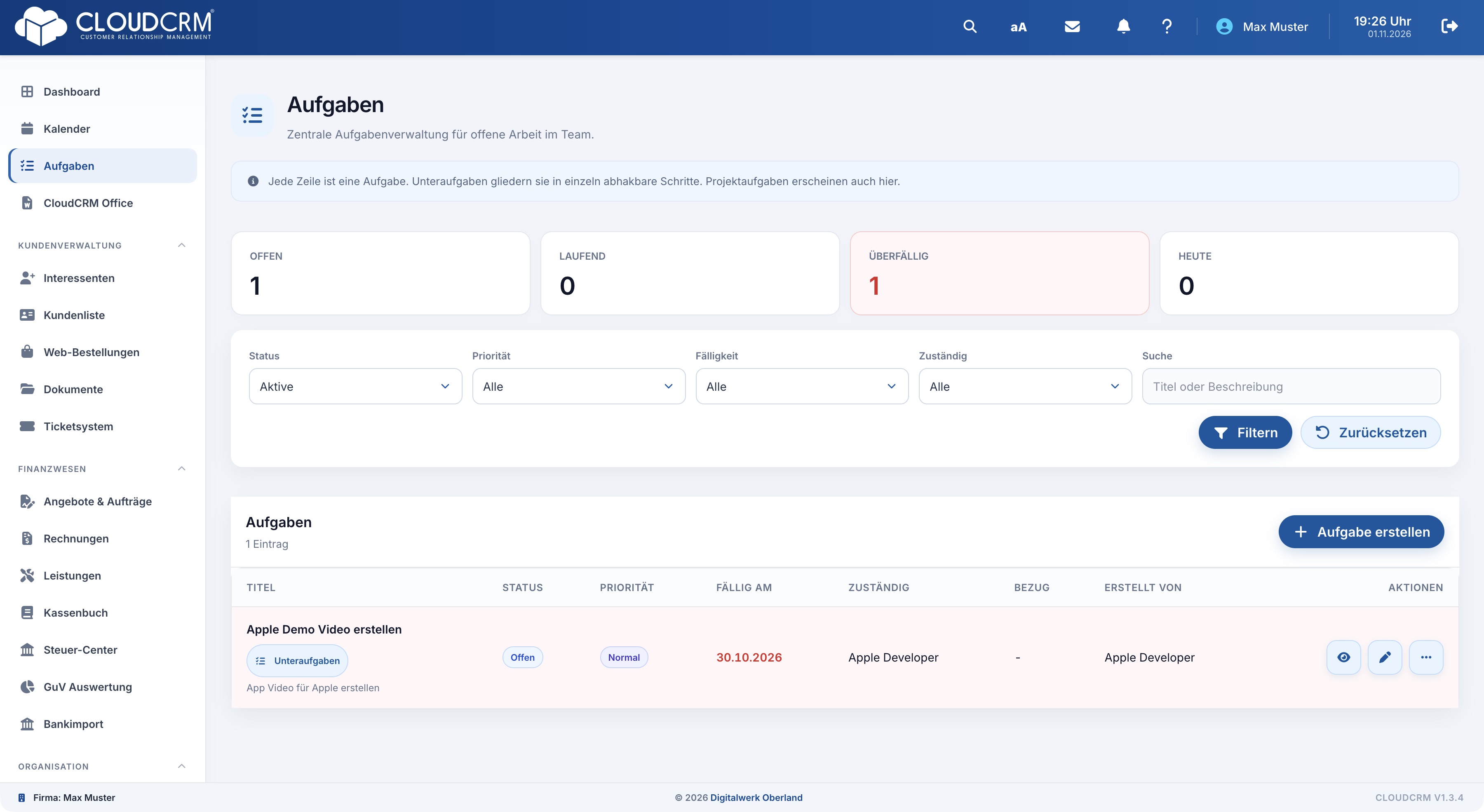
So gehen Sie vor
-
Mit der Zuständigkeit beginnen
Öffnen Sie Aufgaben und wählen Sie im Zuständigkeitsfilter „Meine“. Mit „Ohne Zuweisung“ finden Sie dagegen Aufgaben, für die noch niemand eingetragen ist.
-
Die Fälligkeit eingrenzen
Wählen Sie „Heute“, „Überfällig“ oder „7 Tage“. „Ohne Termin“ zeigt Aufgaben, bei denen Sie die zeitliche Planung noch ergänzen können.
-
Weitere Filter setzen
Grenzen Sie bei Bedarf Status und Priorität ein. Über das Suchfeld finden Sie Begriffe aus dem Titel oder der Beschreibung. Klicken Sie anschließend auf „Filtern“.
-
Den Stand aktualisieren
Öffnen Sie die Aktionen der passenden Aufgabe. Verwenden Sie je nach Bearbeitungsstand „Starten“, „Pausieren“ oder „Erledigen“. Verwenden Sie „Erledigen“ erst, wenn der Arbeitsschritt abgeschlossen ist.
Filter wirken gemeinsam
Zuständigkeit, Fälligkeit, Status, Priorität und Suchbegriff grenzen dieselbe Liste ein. Eine passende Aufgabe kann deshalb fehlen, obwohl sie zu einem einzelnen ausgewählten Filter passen würde. Lesen Sie bei einer leeren Ergebnisliste die gesamte Kombination. „Ohne Termin“ ist etwas anderes als „Heute“, und eine bereits erledigte Aufgabe erscheint nicht unter derselben Auswahl wie aktive Arbeit.
Beispiel: die eigene Tagesarbeit zusammenstellen
Wählen Sie zunächst Ihre Zuständigkeit und die benötigte Fälligkeit. Prüfen Sie die offenen Aufgaben und öffnen Sie bei Bedarf deren Details und Bezug. Aktualisieren Sie den tatsächlichen Bearbeitungsstand über die angebotenen Aktionen. Wenn ein erledigter Eintrag anschließend verschwindet, wechseln Sie zu „Alle“ oder „Erledigt“, um den Abschluss nachzuvollziehen. Der Wechsel des Filters verändert den Status nicht erneut.
Priorität und Termin beantworten verschiedene Fragen
Die Priorität hilft beim Einschätzen der Dringlichkeit; die Fälligkeit nennt den geplanten Zeitpunkt. Eine wichtige Aufgabe ohne Datum wird nicht allein durch ihre Priorität zu einer heute fälligen Aufgabe. Prüfen Sie zusätzlich die Zuständigkeit. „Ohne Zuweisung“ kann Arbeit sichtbar machen, für die noch keine Person eingetragen ist. Eine angebotene Statusaktion hängt weiterhin von Ihren Rechten und dem jeweiligen Vorgang ab.
Danach
Der neue Status wird am Eintrag angezeigt. Wenn ein erledigter Eintrag unter dem Filter „Aktive“ verschwindet, wechseln Sie zu „Alle“ oder gezielt zu „Erledigt“.
Gut zu wissen
Keine Treffer bedeutet nicht automatisch, dass die Aufgabe fehlt. Prüfen Sie zuerst die Kombination aus Status, Zuständigkeit, Fälligkeit und Suchbegriff.