Bevor Sie beginnen
Sie benötigen das Recht, Rechnungen zu erstellen. Für den direkten Versand wird zusätzlich das Versandrecht benötigt. Der Empfänger und die benötigten Leistungen sollten bereits angelegt sein.
So gehen Sie vor
-
Den Dialog öffnen
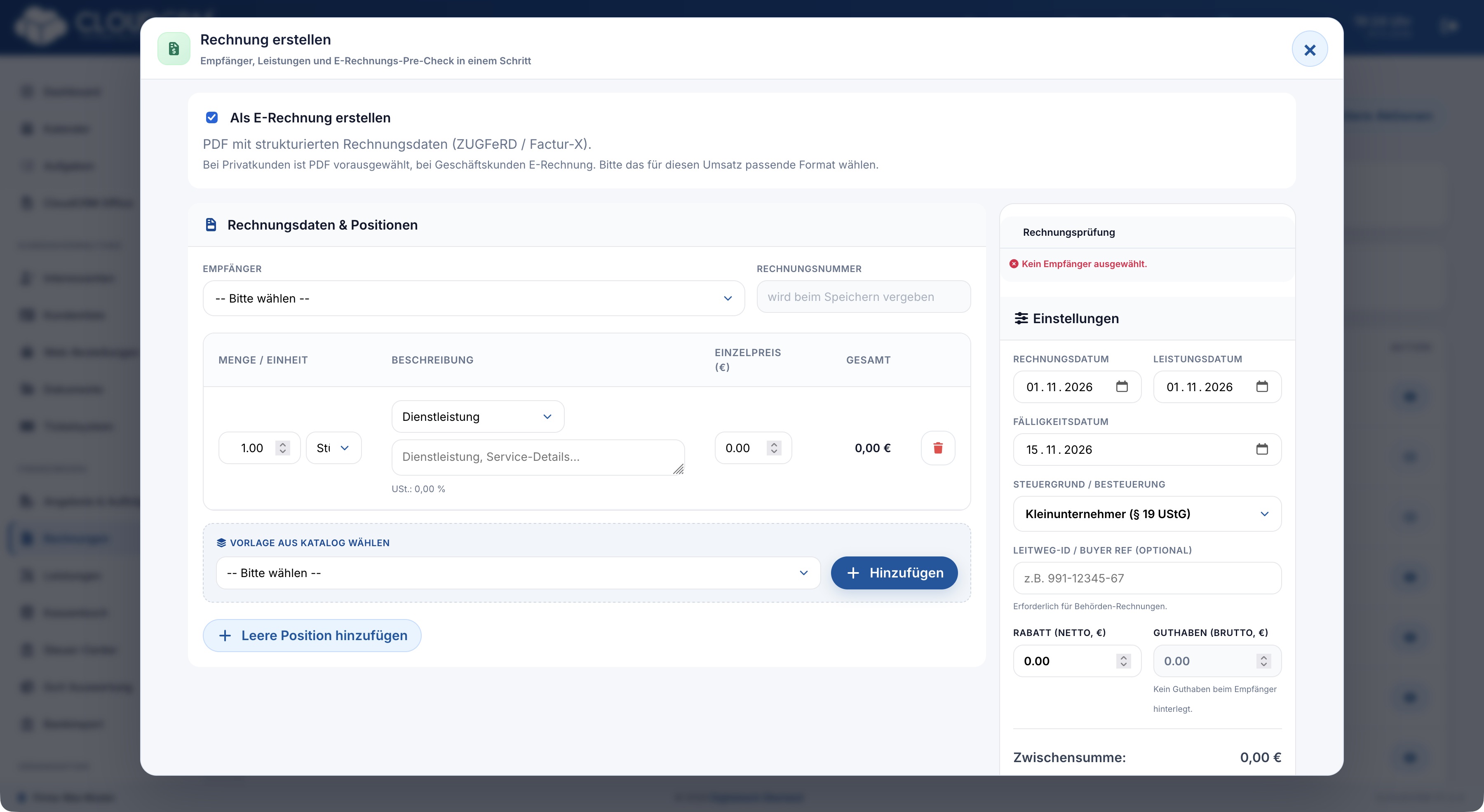
Wählen Sie in „Rechnungen & Gutschriften“ die Aktion „Neue Rechnung“. Wählen Sie den Empfänger. Die Rechnungsnummer wird beim vorgesehenen Speichervorgang automatisch vergeben.
-
Positionen ergänzen
Übernehmen Sie Leistungen aus dem Katalog oder verwenden Sie „Leere Position hinzufügen“. Prüfen Sie Beschreibung, Menge, Einheit, Preis und Steuersatz jeder Position.
-
Termine und Gesamtsumme prüfen
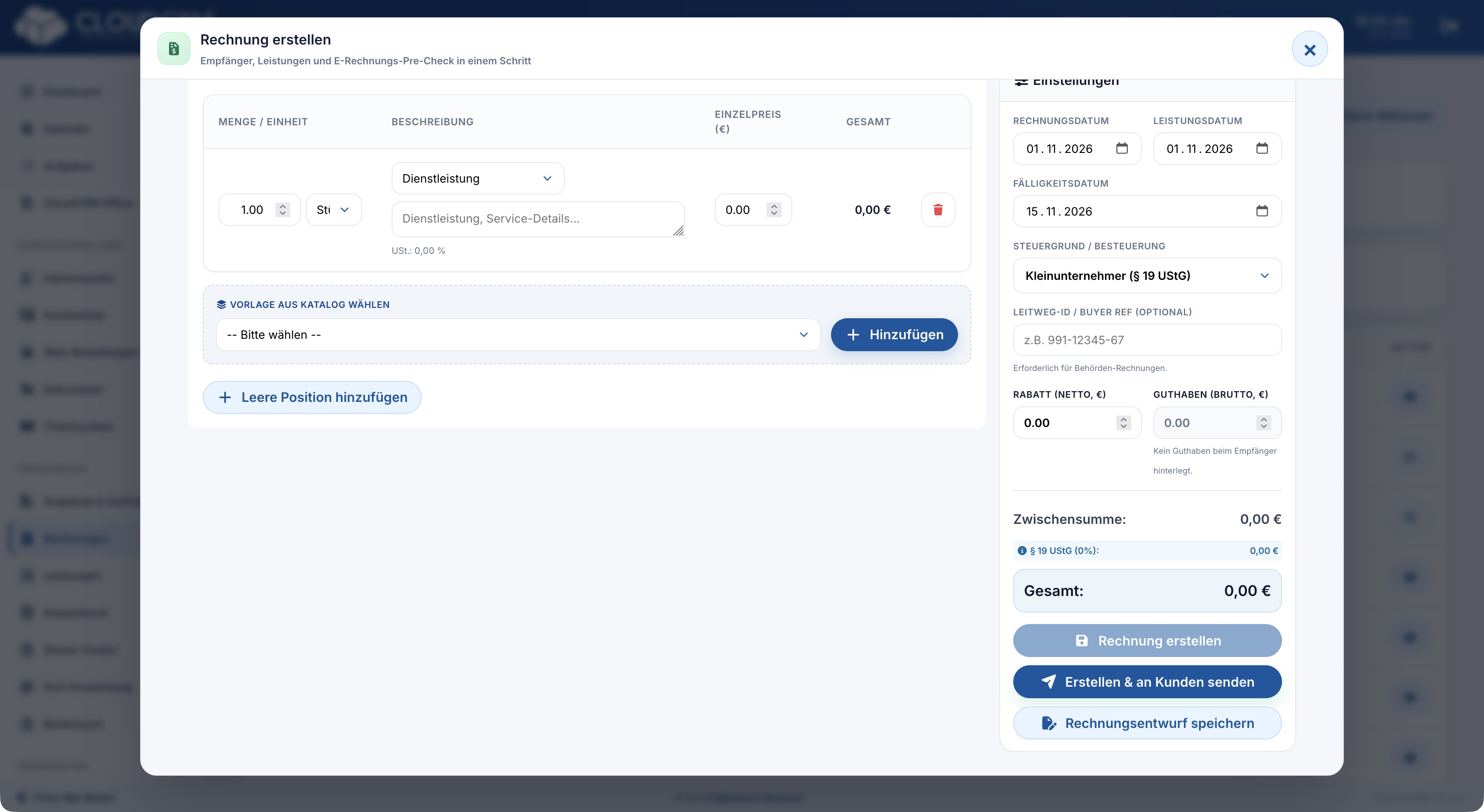
Kontrollieren Sie Rechnungsdatum, Leistungsdatum, Fälligkeit und den ausgewählten Steuergrund. Ergänzen Sie gegebenenfalls die Käuferreferenz. Beachten Sie, dass „Rabatt“ netto und vorhandenes „Guthaben“ brutto dargestellt werden.
-
Die passende Abschlussaktion wählen
„Rechnungsentwurf speichern“ hält den Zwischenstand fest. „Rechnung erstellen“ erstellt den Beleg. „Erstellen & an Kunden senden“ verbindet Erstellung und Versand; prüfen Sie dafür Empfänger und Inhalt vor der Bestätigung.
-
Das Ergebnis kontrollieren
Öffnen Sie nach erfolgreicher Erstellung den Beleg und seine PDF-Ansicht. Prüfen Sie Nummer, Empfänger, Positionen und Zahlungsziel.
Positionen und Datumsfelder verständlich prüfen
Eine Position sollte erkennen lassen, welche Leistung oder Ware berechnet wird. Prüfen Sie dazu Beschreibung, Menge, Einheit und Preis gemeinsam. Rechnungsdatum, Leistungsdatum und Fälligkeit beschreiben unterschiedliche Zeitpunkte. Übernehmen Sie vorbelegte Werte deshalb nicht ungeprüft. Der gewählte Steuergrund und gegebenenfalls eine Käuferreferenz müssen ebenfalls zum konkreten Beleg passen; das Formular entscheidet diese fachliche Zuordnung nicht für Sie.
Beispiel: eine noch unvollständige Rechnung vorbereiten
Der Empfänger steht fest, aber die endgültige Leistungsbeschreibung fehlt noch. Speichern Sie den Zwischenstand als Rechnungsentwurf und ergänzen Sie später die fehlenden Angaben. Prüfen Sie vor dem festen Erstellen nochmals alle Positionen und Summen. Ein Entwurf ist für die Vorbereitung gedacht; Zahlungs- und Mahnabläufe setzen anschließend die endgültig erstellte Rechnung voraus.
Erstellung und Versand bewusst unterscheiden
„Rechnung erstellen“ legt den Beleg an. „Erstellen & an Kunden senden“ verbindet diese Erstellung mit dem vorgesehenen Versand. Prüfen Sie bei dieser zweiten Variante zusätzlich die Gegenstelle und den versandfertigen Inhalt. Kontrollieren Sie danach Belegnummer, PDF und Rückmeldung. Bleibt der Ausgang unklar, suchen Sie zuerst nach dem bereits erstellten Vorgang, statt vorsorglich dieselbe Rechnung ein zweites Mal anzulegen.
Danach
Die Rechnung oder der Entwurf liegt im gewählten Zustand vor.
Gut zu wissen
Ein Entwurf kann weiter ergänzt werden. Mahnungen und Zahlungseingänge werden erst nach dem festen Erstellen angeboten.