Bevor Sie beginnen
Sie benötigen „Zahlungsstatus verwalten“. Die Buchung muss noch im bearbeitbaren Zustand vor der Prüfung sein.
So gehen Sie vor
-
Zahlung und Beleg abgleichen
Prüfen Sie anhand des Nachweises, ob der Betrag bereits geflossen ist. Lesen Sie vorhandene Zahlungs- und Korrekturverknüpfungen.
-
Den tatsächlichen Stand setzen
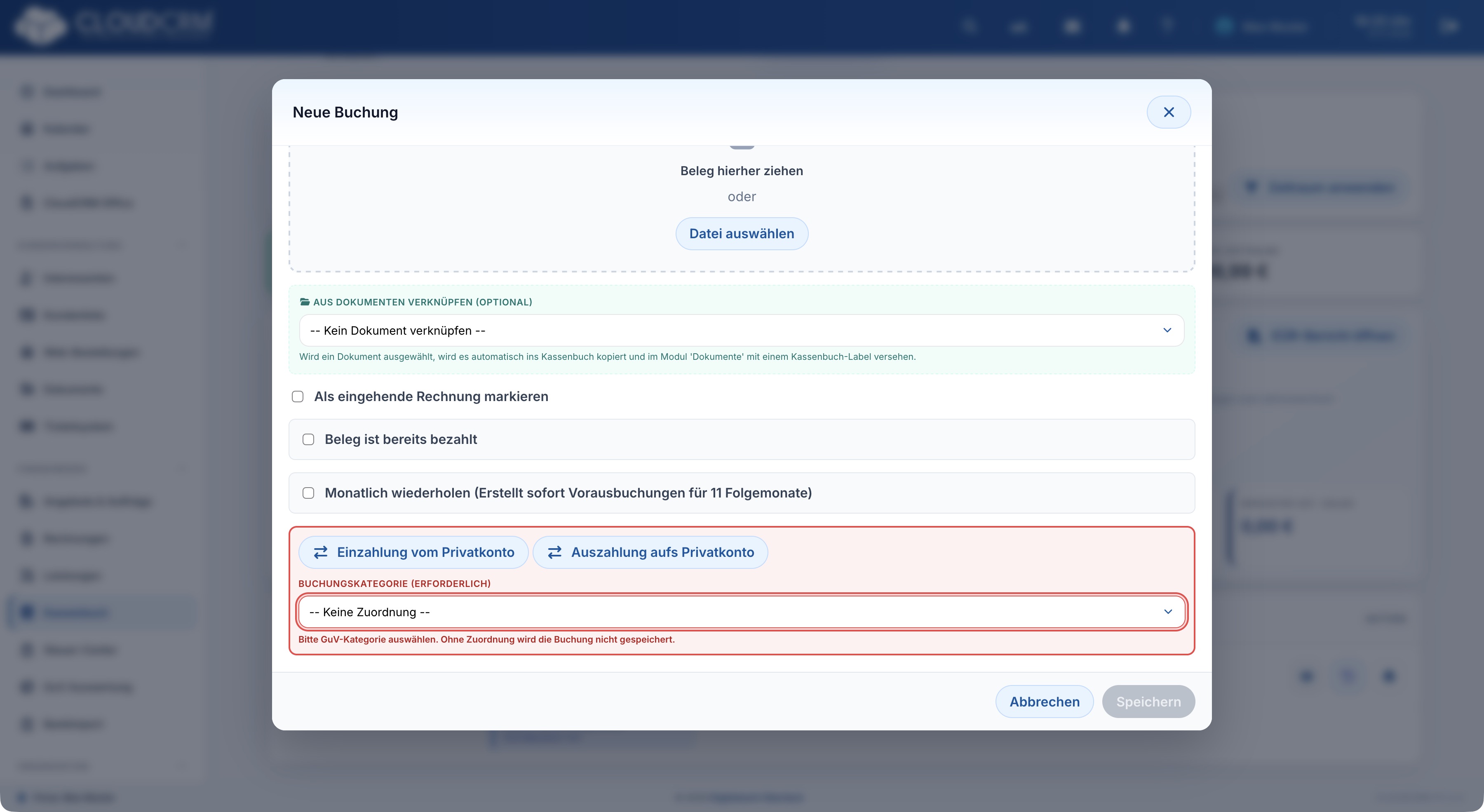
Verwenden Sie „Als bezahlt markieren“ oder den Bearbeitungsdialog mit „Beleg ist bereits bezahlt“. Für ein abweichendes tatsächliches Zahlungsdatum prüfen Sie das Zahldatum im Dialog.
-
Eine falsche Markierung korrigieren
Ist ein bearbeitbarer Eintrag zu Unrecht als bezahlt markiert, verwenden Sie die angebotene Aktion „Als offen markieren“ und kontrollieren Sie das Ergebnis.
-
Rechnungszahlungen im Rechnungsablauf erfassen
Bei Zahlungen zu Ausgangsrechnungen verwenden Sie „Zahlung erfassen“ in der Rechnung. Dadurch bleiben Forderung und Kassenbucheintrag miteinander verbunden.
Drei Angaben, die nicht dasselbe bedeuten
Das Buchungsdatum ordnet den erfassten Vorgang zeitlich ein. Der Zahlungsstatus hält fest, ob tatsächlich Geld geflossen ist; das Zahldatum nennt den zugehörigen Zeitpunkt. Der Bearbeitungsstatus zeigt dagegen Entwurf, Prüfung oder Festschreibung. Lesen Sie diese Angaben getrennt. Eine fachlich noch ungeprüfte Buchung kann bereits bezahlt sein, während ein angelegter offener Beleg noch keinen Zahlungsausgang darstellt.
Beispiel: Zahlung erst nach dem Belegdatum
Eine Rechnung wurde früher erfasst und erst später überwiesen. Prüfen Sie den Nachweis und setzen Sie den tatsächlichen Zahlungsstand. Kontrollieren Sie das Zahldatum im Bearbeitungsdialog, insbesondere wenn Sie nicht das heutige Datum benötigen. Danach kann die fachliche Prüfung folgen. Den offenen Status nur aus Bequemlichkeit auf bezahlt zu setzen würde den dokumentierten Vorgang falsch wiedergeben.
Rechnungsbezüge und technische Korrekturen
Eine Kundenzahlung zu einer Ausgangsrechnung wird über deren Zahlungsfunktion erfasst, damit offener Rechnungsbetrag und Kassenbucheintrag zusammenpassen. Eine technische Gegenbuchung ist dagegen keine neue Zahlung. Fehlt die freie Statusaktion, prüfen Sie deshalb zuerst den Bezug und den Bearbeitungsstand. Nach der Prüfung oder Festschreibung steht nicht mehr derselbe Änderungsweg wie bei einem freien Entwurf zur Verfügung.
Danach
Zahlungsstand und Zahldatum stimmen mit dem tatsächlichen Vorgang überein.
Gut zu wissen
Technische Gegenbuchungen sind keine Zahlungen. Nach Prüfung beziehungsweise Festschreibung steht die freie Zahlungsstatusänderung nicht mehr wie bei einem Entwurf zur Verfügung.