Das Ticket an den richtigen Empfänger richten
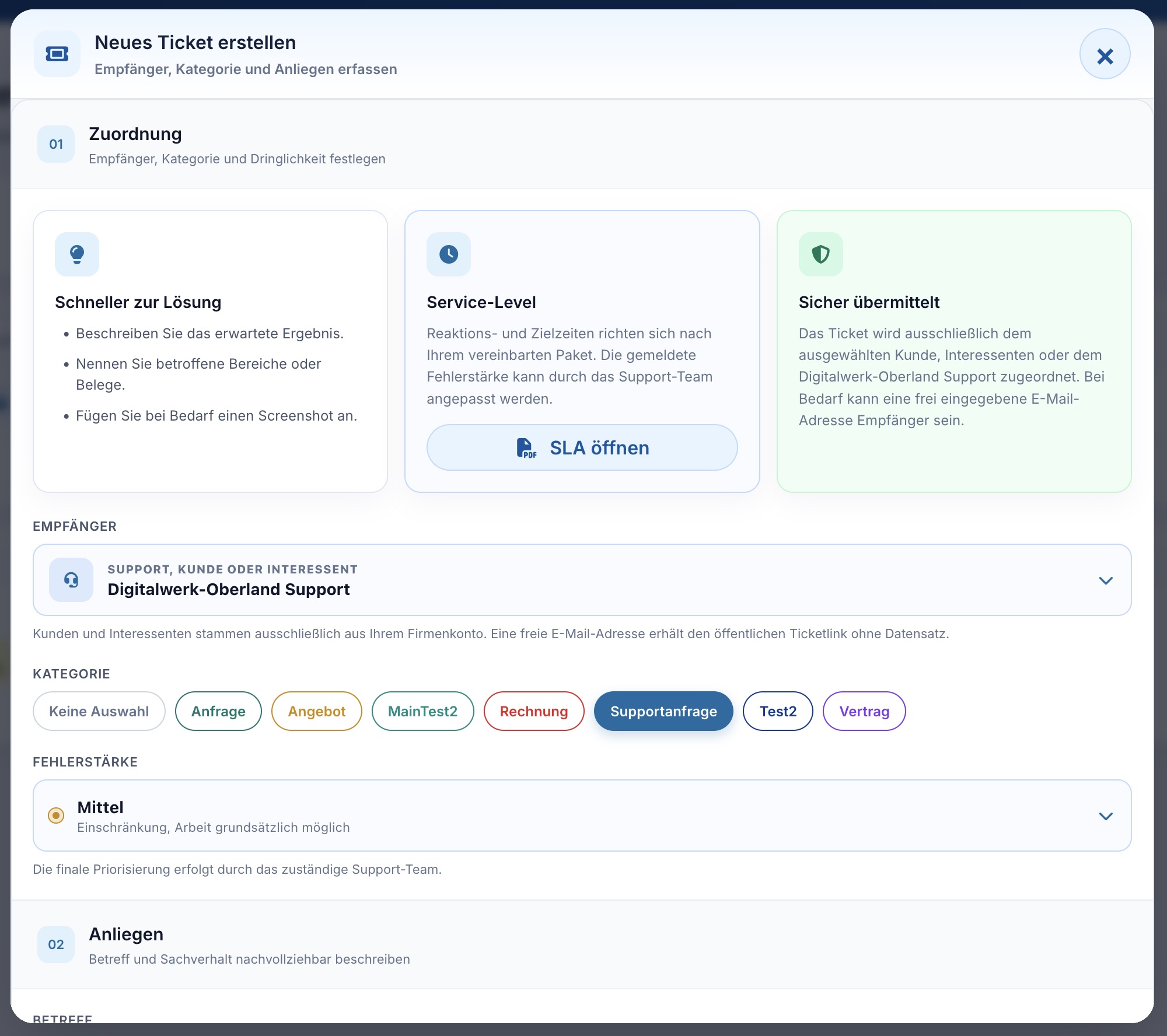
Öffnen Sie das „Ticketsystem“ in der Seitenleiste und klicken Sie auf „Neues Ticket“. Das Formular dient auch der Kommunikation mit eigenen Kunden und Interessenten. Kontrollieren Sie deshalb zuerst „Empfänger“ und wählen Sie für eine CloudCRM-Supportfrage „Digitalwerk-Oberland Support“. Ein interner Testkunde oder eine freie E-Mail-Adresse ist für diese Anfrage nicht der richtige Empfänger.
Die Anfrage Schritt für Schritt verfassen
Kategorie und Fehlerstärke wählen
Wählen Sie die passende Kategorie, etwa „Supportanfrage“. Ordnen Sie die tatsächliche Einschränkung über „Fehlerstärke“ ein. Beschreiben Sie beispielsweise, ob nur ein einzelner Vorgang oder die gesamte Arbeit betroffen ist. Die endgültige Priorisierung erfolgt durch das Support-Team.
Einen aussagekräftigen Betreff schreiben
Benennen Sie Funktion und Problem kurz, zum Beispiel „Kassenbuch: Zahlungsdatum lässt sich bei Buchung … nicht speichern“. Ein Betreff wie „Hilfe“ enthält für die erste Einordnung zu wenig Information.
Soll und Ist beschreiben
Nennen Sie den betroffenen Bereich, die ausgeführten Schritte, das erwartete Ergebnis und das tatsächlich beobachtete Verhalten. Ergänzen Sie Zeitpunkt, Belegnummer und gegebenenfalls App- oder Browserversion.
Einen hilfreichen Anhang ergänzen
Fügen Sie bei Bedarf einen Screenshot oder ein passendes Dokument hinzu. Zeigen Sie die Fehlermeldung und genug Zusammenhang. Entfernen Sie Passwörter, Tokens und nicht benötigte vertrauliche Inhalte.
Vor dem Absenden prüfen
Lesen Sie Empfänger, Betreff, Nachricht, persönliche Signatur und Anhang noch einmal. Mit „Ticket absenden“ übermitteln Sie die Anfrage. Prüfen Sie anschließend die Bestätigung und den neuen Vorgang.
Beispiel für eine nachvollziehbare Fehlerbeschreibung
„Im Kassenbuch für November öffne ich Buchung … und ergänze das Zahlungsdatum. Nach dem Speichern erscheint die Meldung … . Erwartet habe ich, dass das Datum übernommen wird. Das Problem tritt seit heute bei dieser Buchung auf; bei einer anderen Buchung funktioniert derselbe Schritt.“ Damit kann der Support den betroffenen Fall gezielt eingrenzen, ohne Ihren gesamten Arbeitsablauf erraten zu müssen.
Antworten im selben Vorgang fortsetzen
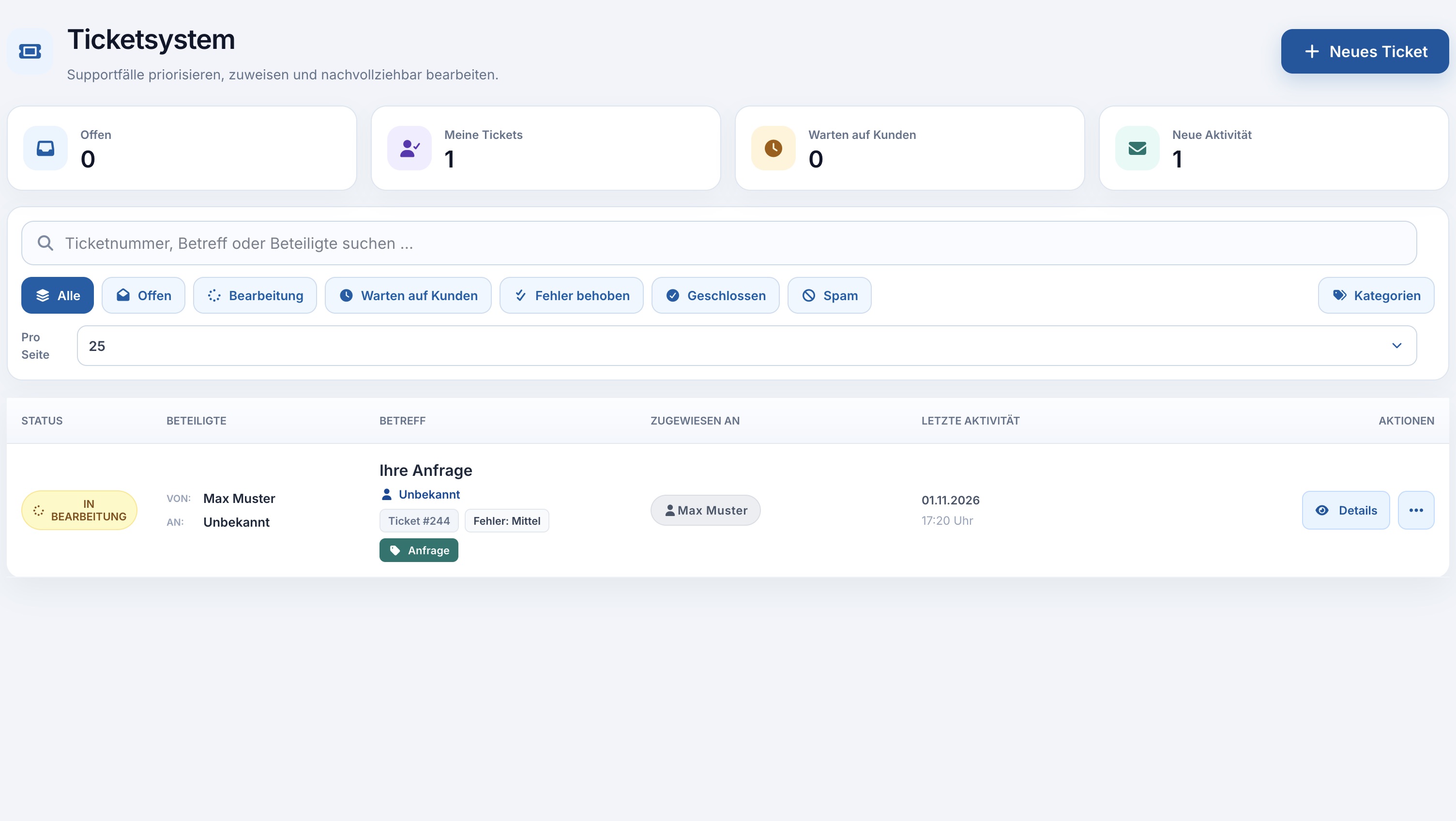
Öffnen Sie die Ticketdetails und ergänzen Sie neue Erkenntnisse als Antwort im bestehenden Verlauf. Beschreiben Sie nach einer Rückmeldung, was Sie ausprobiert haben und mit welchem Ergebnis. Ein neues Ticket für jede Antwort verteilt denselben Fall auf mehrere Vorgänge. Reaktions- und Zielzeiten richten sich nach dem vereinbarten Paket; über „SLA öffnen“ finden Sie die angebotenen Informationen.
Wann Remote Support sinnvoll ist
Wenn sich ein Problem gemeinsam am Bildschirm besser klären lässt, stimmen Sie eine Fernwartung ab. Die Anfrage unter „Paket & Rechnungen → Remote Support“ erstellt dafür einen eigenen Supportvorgang mit den zugehörigen Vertrags- und Preisangaben. Das bloße Installieren des Clients ersetzt die Anfrage und Terminabstimmung nicht.