Die passende Verwaltung öffnen
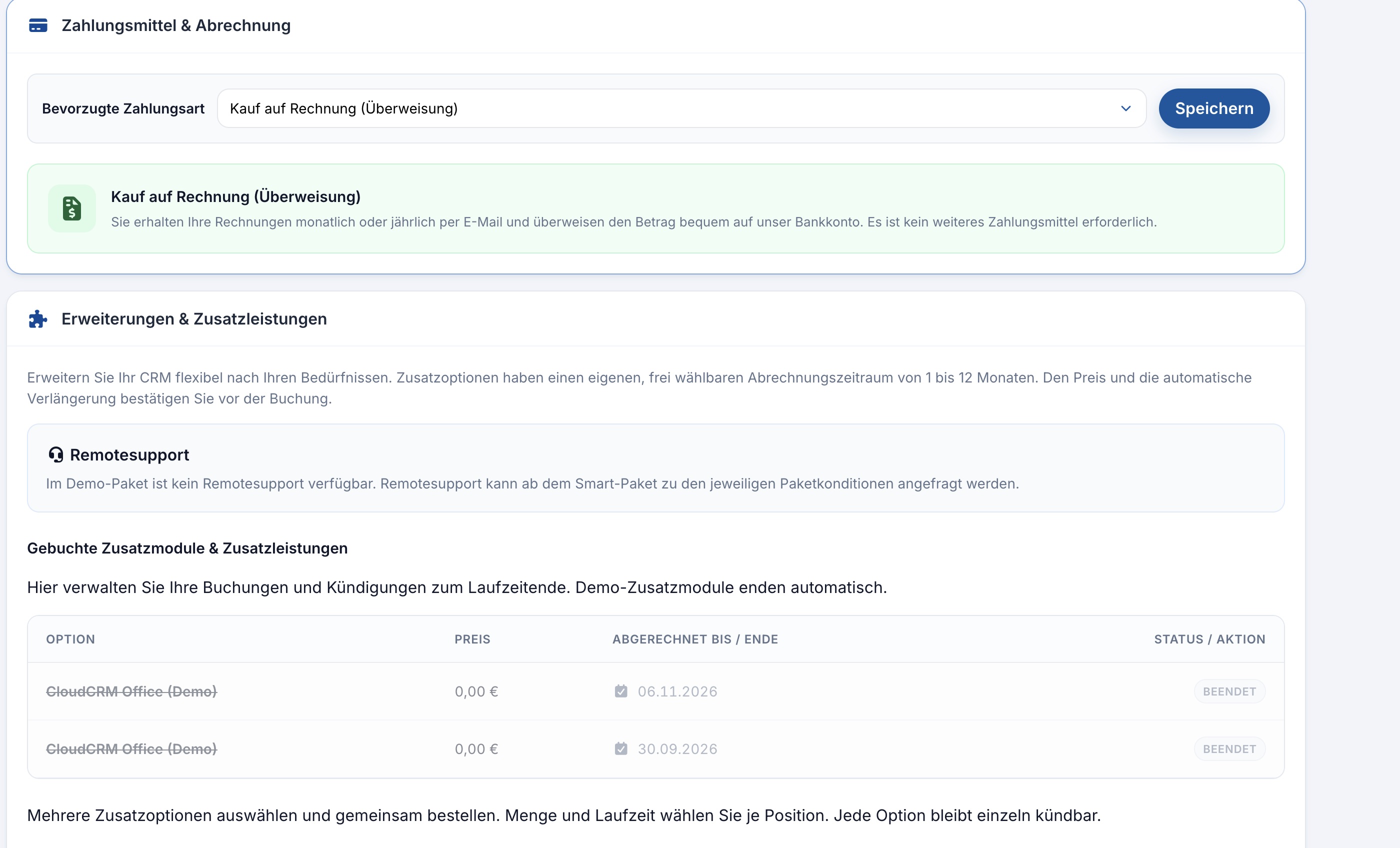
Öffnen Sie „Profil → Paket & Rechnungen“ und wählen Sie den Sprunglink „Zahlungsmittel“. Die Karte „Zahlungsmittel & Abrechnung“ zeigt die bevorzugte Zahlungsart. Dafür benötigen Sie die entsprechenden Firmenrechte. Ist die Zahlungsart vom Betreiber festgelegt, nennt die Karte diesen Umstand; eine Änderung ist dann mit dem Support zu klären.
Die beiden Zahlungsarten unterscheiden
Bei „Kauf auf Rechnung (Überweisung)“ erhalten Sie die CloudCRM-Rechnung und überweisen entsprechend deren Zahlungsinformationen. Dafür muss in diesem Abschnitt kein Stripe-Zahlungsmittel hinterlegt werden. Kontrollieren Sie Empfänger, Verwendungszweck, Betrag und Fälligkeit anhand des tatsächlichen Belegs.
Bei „Automatische Abbuchung (Kreditkarte/SEPA)“ wird ein über Stripe hinterlegtes Zahlungsmittel für die CloudCRM-Abrechnung verwendet. Die Karte bietet je nach Stand „Zahlungsmittel hinterlegen“ oder „Zahlungsmittel verwalten“. Das ist Ihr Zugang als Kunde von Digitalwerk Oberland. Dafür werden keine eigenen Stripe-API-Schlüssel unter „Unternehmen“ benötigt.
Eine Rechnung gezielt nachschlagen
Zum Rechnungsverlauf wechseln
Öffnen Sie den Sprunglink „Rechnungsverlauf“. Eine leere Liste bedeutet, dass dort derzeit keine Belege angezeigt werden.
Den Beleg zuordnen
Vergleichen Sie Belegnummer, Datum und Betrag. Achten Sie auch auf den dargestellten Status beziehungsweise Restbetrag, bevor Sie eine Zahlung veranlassen.
Den Beleg öffnen
Verwenden Sie die angebotene Dokumentenansicht. Prüfen Sie den Rechnungsinhalt und die zum Beleg gehörenden Zahlungsinformationen. Laden oder drucken Sie den Beleg über die dort angebotenen Aktionen.
Unklarheiten mit Belegnummer klären
Wenn Zahlung und Anzeige nicht zusammenpassen, nennen Sie dem Support Belegnummer, Betrag, Datum und den sichtbaren Status. Geben Sie keine vollständigen Karten- oder Onlinebanking-Zugangsdaten weiter.
Was eine neue Zahlungsart nicht erledigt
Die Speicherung einer bevorzugten Zahlungsart ist noch keine Bestätigung, dass eine offene Rechnung bezahlt ist. Ebenso kann ein bereits gestarteter Lastschrifteinzug noch in Bearbeitung sein. Prüfen Sie eine konkrete Rechnung deshalb immer getrennt. Zahlen Sie bei einer laufenden Abbuchung nicht vorschnell zusätzlich per Überweisung; klären Sie den Stand, um eine Doppelzahlung zu vermeiden.
Vor der nächsten Abrechnung
Kontrollieren Sie rechtzeitig, ob das vorgesehene Zahlungsmittel gültig ist und auf ein nutzbares Konto beziehungsweise eine freigegebene Karte verweist. Ein Zahlungsmittelwechsel ändert weder Ihren Tarif noch dessen Laufzeit. Auch die Bankverbindung auf Ihren eigenen Kundenrechnungen bleibt eine getrennte Unternehmensangabe.