Nach dem Einstieg orientieren
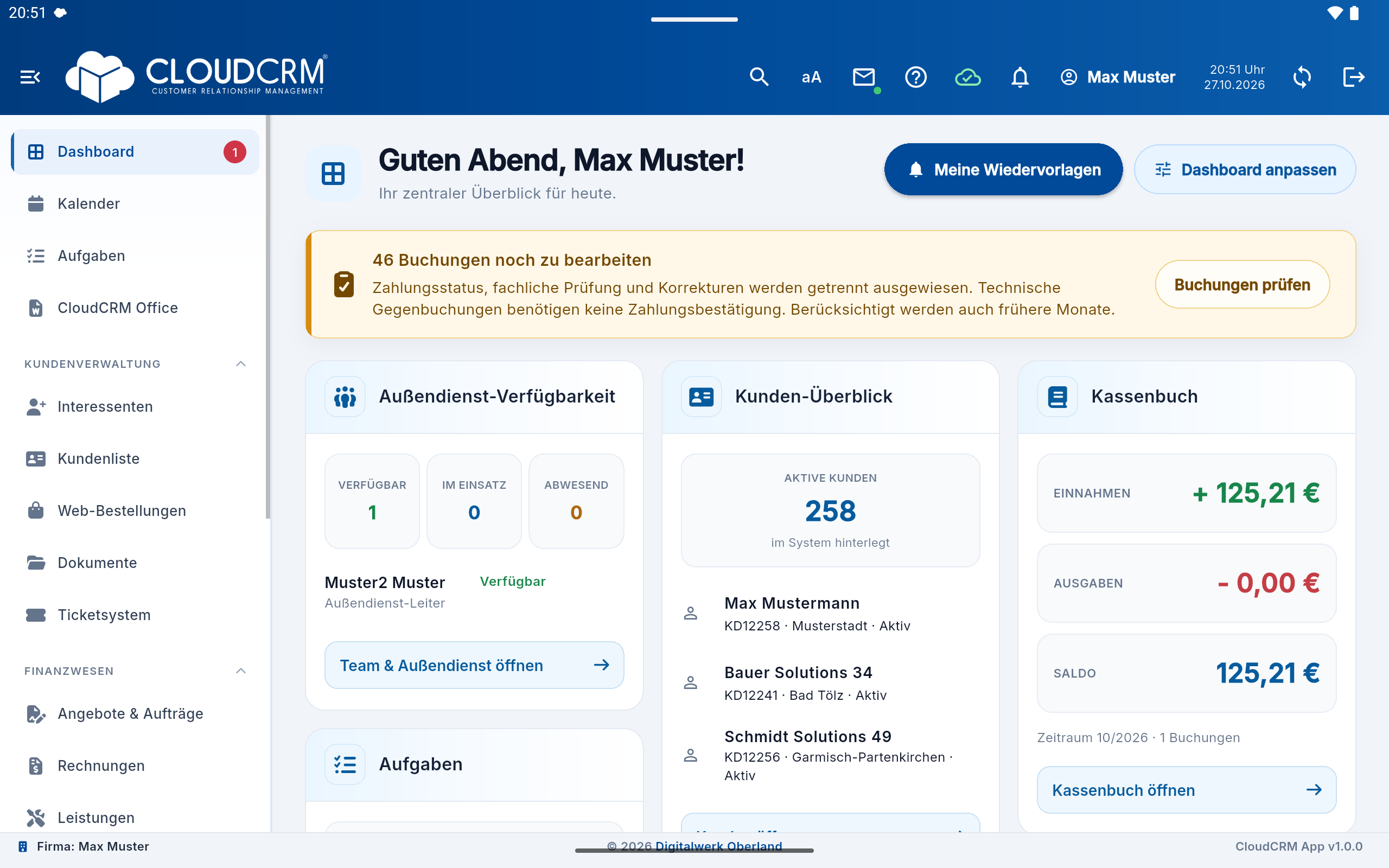
Prüfen Sie zuerst, mit welchem Benutzer und welcher Firma Sie arbeiten. Die App-Navigation zeigt die für diesen Zugang verfügbaren Module. Die Anordnung kann je nach Gerät, Bildschirmbreite, Freigaben und persönlicher Einrichtung variieren. Öffnen Sie einen Bereich über seinen Namen, statt sich allein an einer Position im Screenshot zu orientieren.
Auf dem Dashboard finden Sie die für Ihren Zugang angebotenen Kennzahlen und Arbeitsbereiche. Beispiele sind anstehende Termine, Wiedervorlagen und weitere Vorgänge. Eine Kennzahl gehört zum angezeigten Zeitraum beziehungsweise Bereich. Lesen Sie die Beschriftung, bevor Sie daraus einen Gesamtbestand ableiten.
Verbindung und Datenstand lesen
Der Verbindungsbereich nennt den Zustand der CloudCRM-Verbindung, die letzte Synchronisation und lokale Änderungen. Daneben können ungeklärte direkte Vorgänge angezeigt werden. Diese Angaben sind Teil der Arbeitskontrolle: Eine erreichbare Verbindung bedeutet noch nicht automatisch, dass jede frühere Aktion bereits bestätigt wurde.
Öffnen Sie bei offenen Meldungen den angebotenen Übertragungsstatus. Prüfen Sie die betroffenen Vorgänge, bevor Sie dieselbe Aktion erneut anlegen. Insbesondere bei einer nicht bestätigten Serverantwort sollte zuerst das vorhandene Ergebnis abgefragt werden.
Zu einem Vorgang wechseln
-
Wählen Sie das passende Modul, beispielsweise Kunden oder Rechnungen.
-
Verwenden Sie die Suche und die angebotenen Filter innerhalb dieses Bereichs.
-
Öffnen Sie den gewünschten Eintrag und prüfen Sie Name, Nummer beziehungsweise Zuordnung.
-
Bearbeiten Sie den Vorgang nur über die dafür angebotenen Aktionen.
-
Kehren Sie anschließend zur Übersicht zurück und kontrollieren Sie den bestätigten Stand beziehungsweise offene Änderungen.
Das Dashboard anpassen
Sofern für Ihren Zugang angeboten, öffnen Sie „Dashboard anpassen“. Prüfen Sie die verfügbaren Panels und deren Anordnung. Die Auswahl dient Ihrer persönlichen Übersicht. Ein ausgeblendetes Panel entfernt keine zugrunde liegenden Datensätze und erteilt auch keine zusätzlichen Modulrechte.
„Meine Wiedervorlagen“ führt zu den für Sie vorgesehenen Wiedervorlagen. Lesen Sie dort Termin, Zuordnung und Status des einzelnen Eintrags. Ein Dashboard-Hinweis ersetzt nicht den vollständigen Inhalt eines Vorgangs; öffnen Sie dessen Detailansicht für die Bearbeitung.
Die Hilfe in der App nutzen
Öffnen Sie den Hilfebereich und suchen Sie nach dem konkreten Thema. Über „Suchen“ rufen Sie passende Artikel ab. Ein Inhaltsverzeichnis hilft innerhalb längerer Anleitungen, direkt zum benötigten Abschnitt zu springen. Stimmen Sie die Anleitung mit der verwendeten App und dem sichtbaren Bereich ab.
Wenn kein passender Artikel erscheint, versuchen Sie einen geläufigen Funktionsnamen wie „Synchronisierung“, „Kundenakte“ oder „Steuer-Center“. Für eine Rückfrage sind Modul, sichtbare Meldung und der betroffene Arbeitsschritt hilfreicher als ein Foto des gesamten Geräts. Den Datenabgleich erklärt die Anleitung zur Synchronisierung.