Das richtige Postfach auswählen
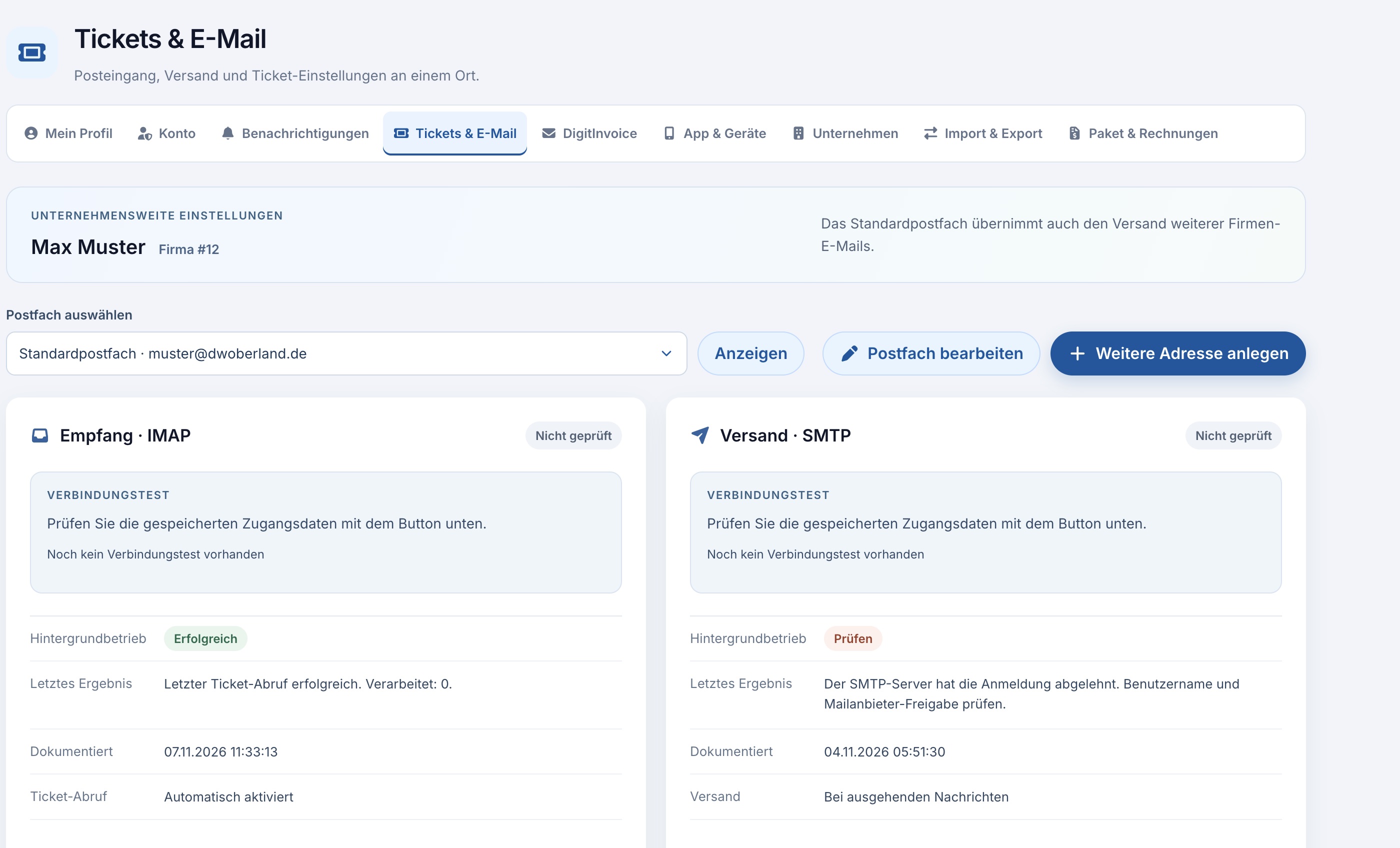
Öffnen Sie „Profil → Tickets & E-Mail“. Wählen Sie „Postfach auswählen“ und anschließend „Anzeigen“. Prüfen Sie vor jeder Änderung die angezeigte Adresse. Das Standardpostfach wird auch für weitere Firmen-E-Mails verwendet. Zusätzliche Postfächer besitzen eigene Zugänge für ihre Ticketkommunikation; allgemeine Firmen-E-Mails laufen weiterhin über das Standardpostfach.
Ein Postfach bearbeiten oder ergänzen
Die passende Aktion wählen
„Postfach bearbeiten“ öffnet das ausgewählte Postfach. Über „Weitere Adresse anlegen“ richten Sie eine zusätzliche Adresse ein. Neue Postfächer erhalten eine verständliche Bezeichnung, etwa Support oder Buchhaltung.
SMTP für den Versand einrichten
Tragen Sie die zum Mailanbieter passenden Angaben für Absenderadresse, Server, Benutzer, Passwort, Port und Verschlüsselung ein. Die Versandadresse muss beim Anbieter für den verwendeten Zugang zulässig sein.
IMAP für den Ticketempfang einrichten
Prüfen Sie Server, Benutzer, Passwort, Port und Ordner des tatsächlich abzurufenden Postfachs. Der Schalter „Neue E-Mails automatisch als Tickets abrufen“ steuert den Hintergrundabruf. Ein Verbindungstest aktiviert diesen Abruf nicht.
Ticket-Absender und Antwortadresse abstimmen
Prüfen Sie Ticket-Absender-E-Mail, Antwortadresse und den sichtbaren Absendernamen. Antworten sollen am vorgesehenen Ticketpostfach ankommen. Leere Felder verwenden laut Formular die vorhandenen Vorgaben.
Zuerst speichern, danach testen
Die Tests verwenden gespeicherte Zugangsdaten. Schließen Sie deshalb die Speicherung vor dem Verbindungstest ab und lesen Sie die Rückmeldung. Leere Passwortfelder behalten vorhandene Passwörter bei.
Die Prüfungen richtig lesen
„IMAP-Verbindung prüfen“ und „SMTP-Verbindung prüfen“ prüfen die gespeicherten Zugänge. Dabei werden keine E-Mails importiert beziehungsweise versendet. Der separat angezeigte „Hintergrundbetrieb“ beschreibt die tatsächlichen Abruf- oder Versandvorgänge und ihren dokumentierten Stand. Ein früher erfolgreicher Abruf kann deshalb neben einem noch nicht ausgeführten manuellen Verbindungstest stehen.
„Eine Test-E-Mail an mich senden“ führt dagegen einen echten Versand an Ihre Profiladresse aus. Prüfen Sie bei Bedarf auch Spamordner und den tatsächlichen Eingang. Selbst wenn ein SMTP-Server eine Nachricht annimmt, ist damit die Zustellung im Zielpostfach noch nicht abschließend belegt.
Bei Problemen systematisch vorgehen
Notieren Sie das ausgewählte Postfach, Empfang oder Versand, den Zeitpunkt und die genaue Meldung. Eine fehlgeschlagene SMTP-Anmeldung ist anders zu beheben als ein falsch gewählter IMAP-Ordner. Prüfen Sie mit Ihrem Mailanbieter, ob der Zugang freigegeben ist und spezielle Anmeldeverfahren nötig sind. Die persönliche Signatur weiter unten auf der Seite ändert weder Serverpasswort noch Postfachzuordnung.
Bitte beachten: Das Deaktivieren eines zusätzlichen Postfachs kann dessen Abruf und Ticketversand betreffen. Stimmen Sie solche Änderungen im Team ab und veröffentlichen Sie keine Mailpasswörter in Screenshots.