Bevor Sie beginnen
Öffnen Sie das Dashboard mit Ihrem eigenen Konto. Die Anpassung bietet nur Panels an, die für Ihren Zugang verfügbar sind.
So gehen Sie vor
-
Die Anpassung öffnen
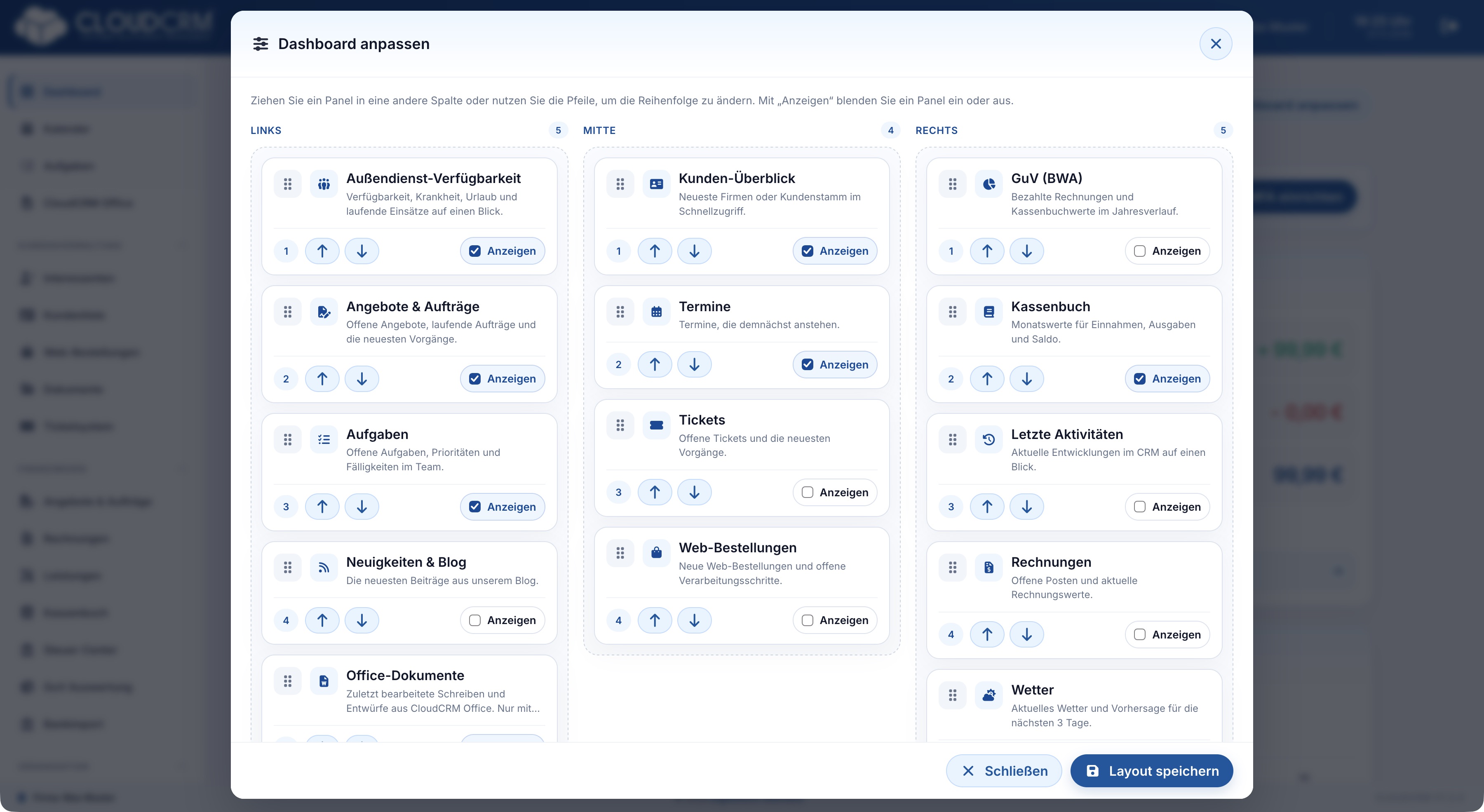
Klicken Sie auf „Dashboard anpassen“. Der Dialog zeigt die verfügbaren Panels mit ihrer Beschreibung und der aktuellen Anordnung.
-
Die Auswahl treffen
Mit „Anzeigen“ legen Sie je Panel fest, ob es auf Ihrer Startseite erscheint. Blenden Sie selten benötigte Übersichten aus, damit die wichtigen schneller auffallen.
-
Spalte und Reihenfolge wählen
Ziehen Sie ein Panel in die gewünschte Spalte. Mit den Pfeilen „Nach oben“ und „Nach unten“ verändern Sie seine Position innerhalb der Spalte.
-
Das Layout speichern
Klicken Sie auf „Layout speichern“ und kontrollieren Sie anschließend die Startseite. Mit „Schließen“ verlassen Sie den Dialog ohne diese Speicherung.
Auswahl und Reihenfolge sind zwei verschiedene Entscheidungen
Mit „Anzeigen“ bestimmen Sie, ob ein verfügbares Panel auf Ihrer Startseite erscheint. Seine Spalte und Position bestimmen anschließend, wo Sie es sehen. Ein ausgeblendetes Panel wird dadurch nicht aus dem System gelöscht. Sie können es bei weiterhin bestehender Freigabe wieder auswählen. Die persönliche Übersicht und die Berechtigungen des eigentlichen Moduls bleiben dabei getrennt.
Beispiel: den Tag mit Aufgaben und Terminen beginnen
Wenn Sie vor allem Aufgaben und Termine benötigen, blenden Sie diese Panels ein und platzieren Sie sie in der gewünschten Spalte weit oben. Seltener gelesene Informationen können Sie weiter unten anordnen oder ausblenden. Speichern Sie das Layout und prüfen Sie die entstandene Startseite. So erkennen Sie, ob Ihre Auswahl den tatsächlich häufig genutzten Arbeitseinstieg erleichtert.
Wenn die Änderung nicht sichtbar ist
Prüfen Sie, ob Sie „Layout speichern“ verwendet haben oder den Dialog nur geschlossen haben. Lesen Sie anschließend die Startseite erneut. Wird ein Panel gar nicht angeboten, kann das an Rechten, einer Modulfreigabe oder einer benötigten Zusatzleistung liegen. Das Verschieben anderer Panels löst diese Voraussetzung nicht. Prüfen Sie außerdem, ob Sie mit dem gewünschten eigenen Konto angemeldet sind.
Danach
Ihr Dashboard zeigt die gespeicherte Auswahl in der gewünschten Reihenfolge.
Gut zu wissen
Die Anordnung verändert Ihre Übersicht. Sie erteilt keine neuen Rechte und ändert keine Aufgaben, Rechnungen oder Kundendaten.