Die neue Position öffnen
Öffnen Sie „Leistungen → Eigener Katalog“ und klicken Sie auf „Neue Katalog-Position“. Sie benötigen das Recht zum Anlegen der jeweiligen Katalogart. Halten Sie Bezeichnung, Einheit, Preise und gegebenenfalls die Herstellerangaben zur Haltbarkeit bereit.
Stammdaten und Katalogart
Die Position verständlich benennen
Erfassen Sie Bezeichnung, optionale Artikelnummer, Kategorie und Standard-Einheit. Eine Einheit wie „Stk“, „Std“ oder „Flasche“ sollte zur später verwendeten Menge passen.
Dienstleistung oder Ware wählen
„Dienstleistung“ führt keinen Warenbestand. „Ware / Artikel“ blendet Bestand, Meldebestand und Lagerregeln ein. Prüfen Sie diese Auswahl unabhängig von der zusätzlichen „Leistungsart für Dokumente“, die bei Dienstleistungen angeboten wird.
Preise und Steuersatz kontrollieren
Geben Sie Netto- oder Bruttopreis ein und prüfen Sie den errechneten Gegenwert. Der gewählte Steuersatz und die Einrichtung Ihrer Firma beeinflussen die Anzeige. Der interne Einkaufspreis dient bei Waren unter anderem der Ermittlung eines später protokollierten Verlustwerts.
Abrechnung und Beschreibung prüfen
Wählen Sie den angebotenen Abrechnungstyp passend zu Ihrer Leistung. Die Beschreibung und enthaltene Unterpunkte können in Geschäftsdokumente übernommen werden. Vertrauliche Kalkulationshinweise gehören in „Interne Notiz“.
Bei Bedarf ein Bild ergänzen
Das optionale Produkt- beziehungsweise Leistungsbild darf laut Formular maximal 5 MB groß sein. Verwenden Sie eine gut erkennbare Abbildung, die zur Position gehört, und prüfen Sie die Vorschau.
Zusätzliche Regeln für Waren
Der Meldebestand bezeichnet die Menge, ab der die Bestandswarnung greift. Unter „Charge, Wiederverwendung und Haltbarkeit“ wählen Sie eine Haltbarkeitsvorlage oder eigene Angaben. Tragen Sie Lagerort, Haltbarkeit ungeöffnet und nach Öffnung sowie Warnfristen entsprechend Ihrer tatsächlichen Ware ein. Vorlagen erleichtern die Eingabe; Herstellerangaben und Kennzeichnung am Gebinde haben Vorrang.
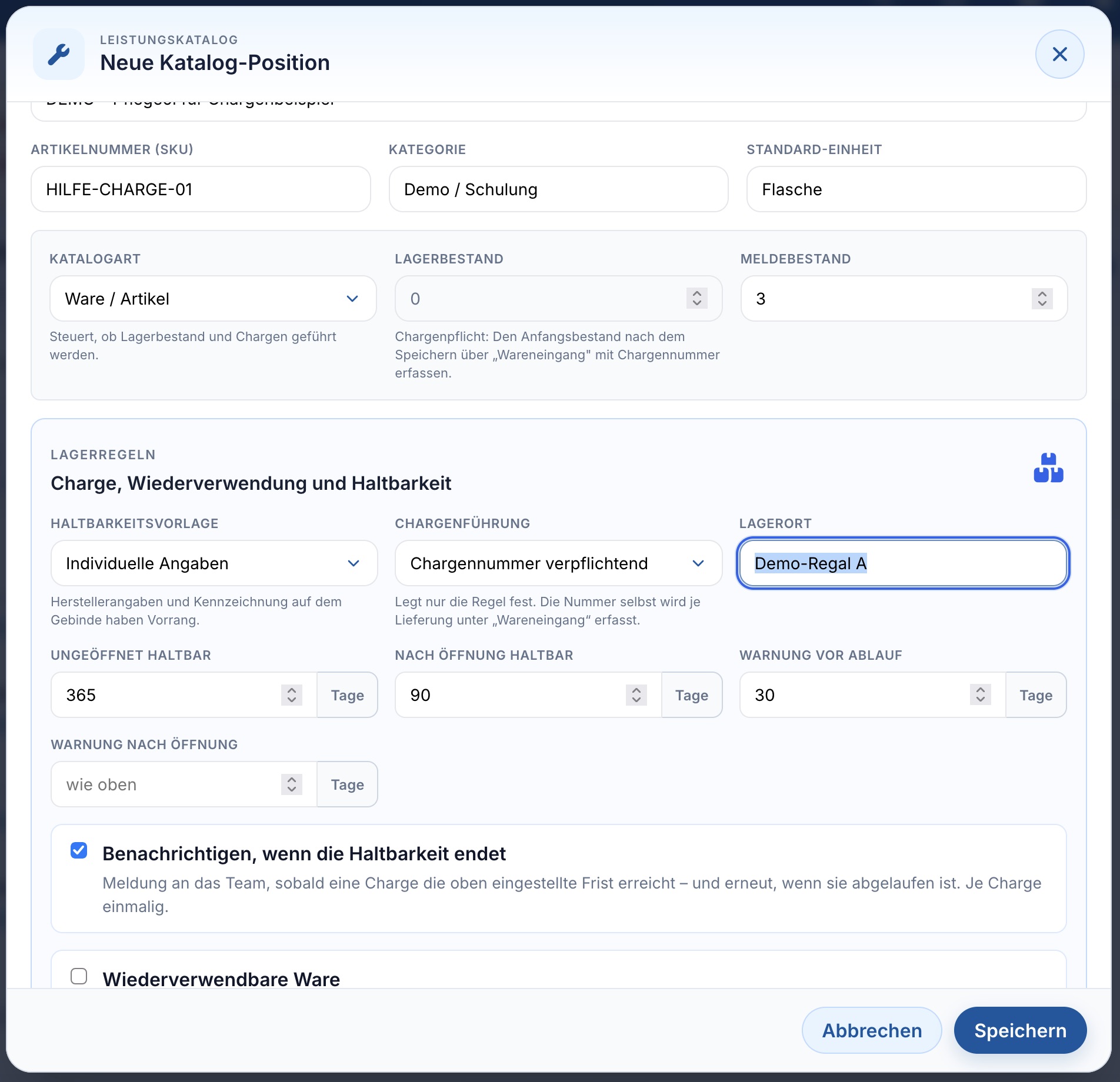
Die Chargenführung legt fest, ob eine Chargennummer je Lieferung optional oder verpflichtend ist. Sie tragen hier noch keine konkrete Chargennummer ein. Bei verpflichtender Führung muss der Anfangsbestand 0 bleiben; anschließend erfassen Sie den Zugang über „Wareneingang“. Der Hinweis am Bestandsfeld erklärt diesen Ablauf. Bei wiederverwendbarer Ware müssen Rückgabe und erneute Einlagerung nachvollziehbar dokumentiert werden.
Speichern und danach kontrollieren
Klicken Sie auf „Speichern“ und prüfen Sie den neuen Katalogeintrag. Stimmen Bezeichnung, Einheit, Preis und Katalogart? Erfassen Sie bei chargengeführter Ware als nächsten Schritt die Lieferung. Kontrollieren Sie danach sowohl den Katalogbestand als auch die neu angelegte Charge. Das Erstellen einer Vorlage allein erzeugt weder eine Kundenrechnung noch eine Zahlungsbuchung.
Bitte beachten: Für Übungen verwenden Sie eine deutlich als Demo gekennzeichnete Position in einer dafür vorgesehenen Testumgebung. Übernehmen Sie fiktive Haltbarkeiten und Preise nicht ungeprüft in Ihren echten Warenkatalog.