Bevor Sie beginnen
Sie benötigen das Recht, das Kassenbuch-Logbuch einzusehen.
So gehen Sie vor
-
Logbuch öffnen
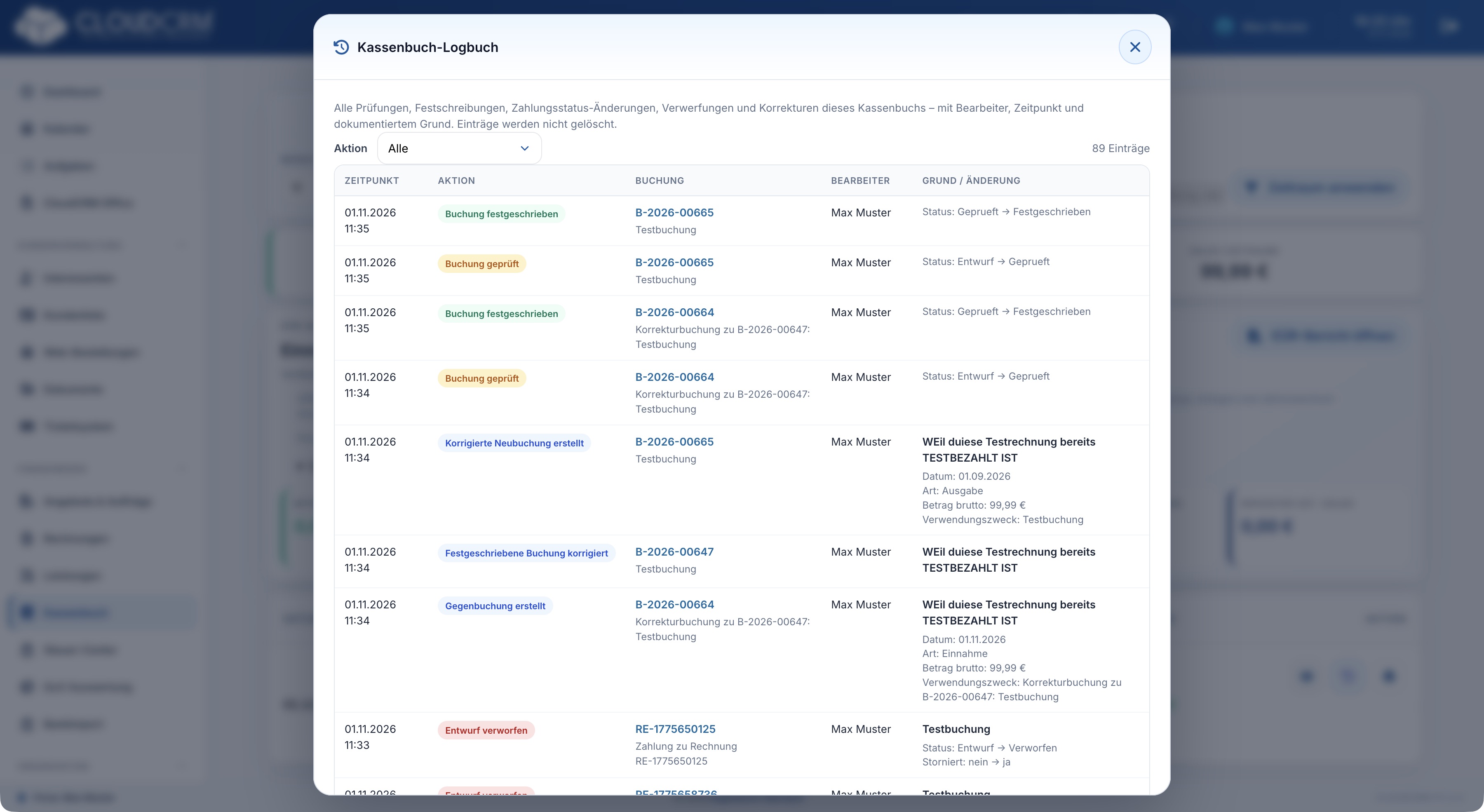
Klicken Sie im Kassenbuch auf „Logbuch“. Der Dialog führt die dokumentierten Prüfungen, Festschreibungen, Zahlungsstatusänderungen, Verwerfungen und Korrekturen auf.
-
Nach der passenden Aktion filtern
Wählen Sie im Aktionsfilter beispielsweise „Nur Korrekturen“, „Festschreibungen“ oder „Zahlungsstatus“. Lesen Sie bei Bedarf weitere Einträge über die angebotene Ladefunktion.
-
Den Zusammenhang lesen
Vergleichen Sie Zeitpunkt, Benutzer, Grund und Buchungsbezug. Bei einer Korrektur verfolgen Sie die Verbindungen zwischen Original, Gegenbuchung und Neubuchung.
-
Den aktuellen Stand kontrollieren
Öffnen Sie ergänzend die betreffende Buchung. Ein früherer Logbucheintrag beschreibt eine damalige Aktion; den heutigen Status lesen Sie am Datensatz.
Was das Logbuch beantwortet
Das Logbuch hilft bei Fragen wie „Wer hat den Eintrag geprüft?“ oder „Warum gibt es zu diesem Original zwei weitere Buchungen?“. Lesen Sie Aktion, Zeitpunkt, Bearbeiter und Grund zusammen. Ein einzelner Statuswechsel erklärt noch nicht den gesamten Vorgang. Öffnen Sie deshalb bei einer Korrektur auch die verknüpften Einträge und vergleichen Sie deren aktuelle Zustände.
Beispiel: eine nachträgliche Betragskorrektur
Eine bereits festgeschriebene Ausgabe war mit einem falschen Betrag erfasst. Im Logbuch suchen Sie nach der Korrektur, lesen den dokumentierten Grund und verfolgen die Verbindungen zu Gegenbuchung und Neubuchung. Anschließend prüfen Sie am jeweiligen Eintrag, ob diese neuen Buchungen bereits geprüft und festgeschrieben sind. Der bloße Korrektureintrag bestätigt diesen späteren Abschluss noch nicht.
Wenn der gesuchte Vorgang nicht erscheint
Prüfen Sie zuerst den Aktionsfilter und laden Sie gegebenenfalls weitere Einträge. Vergleichen Sie die Buchungsnummer statt nur eine ähnliche Beschreibung. Fehlt die Schaltfläche „Logbuch“, lassen Sie das Einsichtsrecht prüfen. Ein fehlender Logbucheintrag wird nicht dadurch ersetzt, dass Sie dieselbe fachliche Aktion vorsorglich erneut ausführen. Lesen Sie zuerst den heutigen Stand der Buchung.
Danach
Sie können den dokumentierten Bearbeitungsweg und den aktuellen Buchungsstand miteinander abgleichen.
Gut zu wissen
Logbucheinträge werden nicht durch eine neue Korrektur entfernt. Eine versehentliche Aktion wird über den vorgesehenen Folgeablauf nachvollziehbar behandelt.